
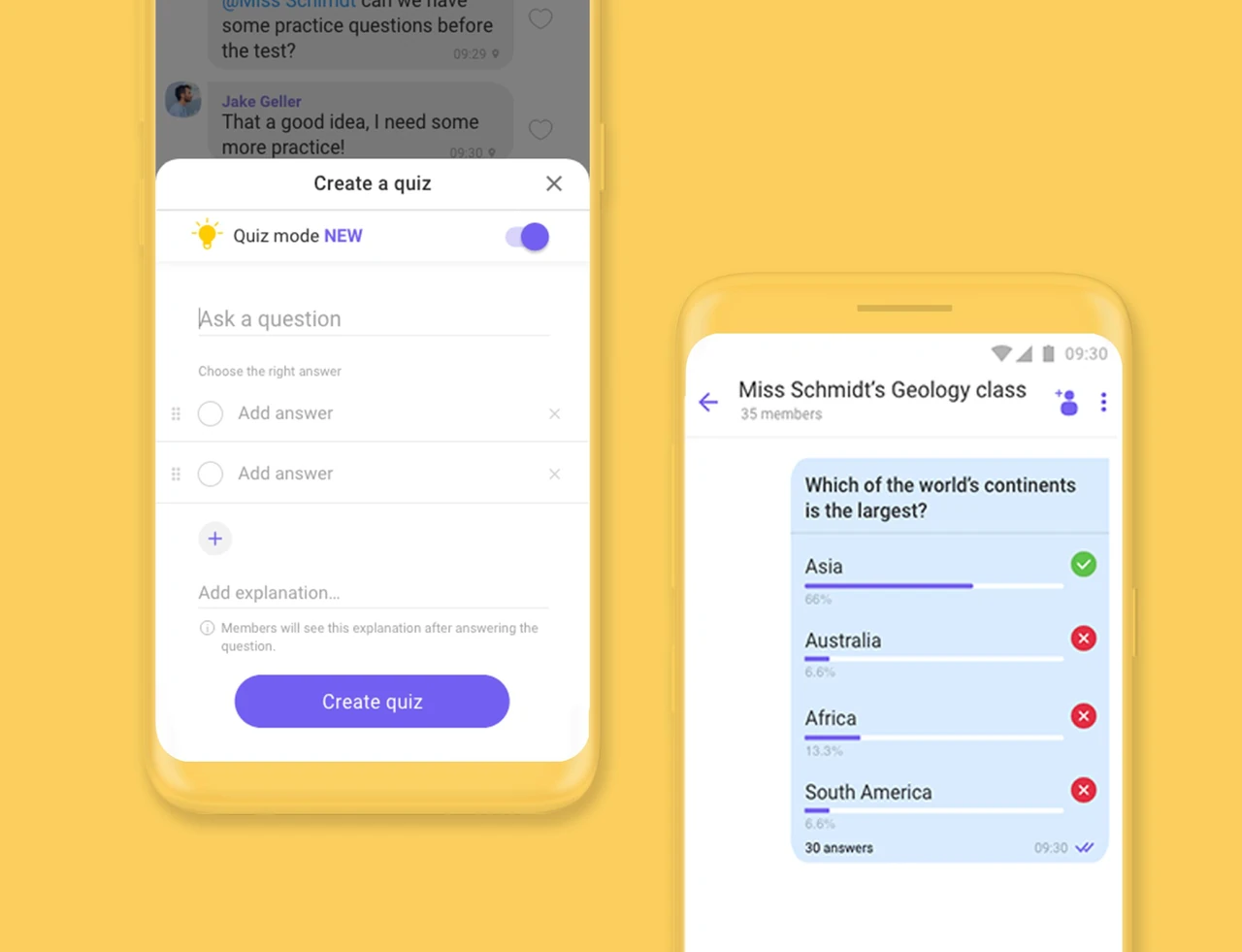
Опитування у Вайбері перетворили групові чати та спільноти на простір, де думка кожного учасника стає видимою за лічені секунди. Замість довгих ланцюжків повідомлень з «хто за, хто проти» достатньо одного кліку — і в чаті з’являється структуроване голосування з реальними відсотками та живою статистикою. Ця функція однаково зручна для вчителя, який хоче швидко перевірити, чи засвоїли учні матеріал, для батьківського чату, що вирішує дату екскурсії, чи для великої спільноти, яка обирає тему наступної зустрічі.
Станом на 2026 рік Viber пропонує два основні формати: звичайне опитування з можливістю множинного вибору та режим вікторини з однією правильною відповіддю та миттєвим зворотним зв’язком. Обидва інструменти працюють як на смартфоні, так і на комп’ютері, доступні будь-якому учаснику групи чи спільноти й не потребують прав адміністратора. Далі — все, що потрібно знати, щоб створювати опитування, які реально залучають людей і дають точні результати.
Де саме можна створювати опитування у Вайбері
Функція доступна виключно в групових чатах та спільнотах. У приватному діалозі з однією людиною іконка опитування не з’являється — це логічно, адже опитування за своєю природою колективний інструмент.
Групи обмежені 250 учасниками й ідеально підходять для сімей, шкільних класів, невеликих робочих команд чи клубів за інтересами. Спільноти (communities) не мають верхньої межі учасників — їх створюють для публічних тем, брендів, волонтерських рухів чи освітніх проєктів, де можуть зібратися тисячі людей з різних міст і навіть країн.
В обох типах чатів опитування з’являється безпосередньо в стрічці повідомлень і залишається там назавжди — його не можна видалити чи відредагувати після публікації. Це важливий момент: якщо ви помилилися в формулюванні питання, доведеться створювати нове опитування.
Покрокова інструкція для смартфона: як створити звичайне опитування
Відкрийте груповий чат або спільноту. У нижній частині екрана, поруч із полем введення повідомлення, ви побачите іконку опитування — зазвичай у вигляді діаграми або стовпчиків. Якщо іконки немає, натисніть на «+» або три крапки — опитування завжди є в меню вкладень.
Натисніть на іконку. Відкриється вікно створення.
Спочатку сформулюйте чітке питання. Воно має бути конкретним і нейтральним: замість розмитого «Що ви думаєте про наші події?» краще «Який формат онлайн-зустрічей вам зручніший?». Чіткість питання напряму впливає на якість відповідей.
Далі додайте варіанти. Мінімум два, максимум десять. Кожен варіант можна перетягувати вгору-вниз за допомогою іконки перевпорядкування — це зручно, коли ви хочете поставити найпопулярніші варіанти першими або згрупувати їх логічно.
У нижній частині вікна є перемикач «Дозволити кілька відповідей». Якщо увімкнути його, учасники зможуть обрати більше одного варіанту. Це корисно, коли питання допускає кілька правильних відповідей: «Які теми вас цікавлять найбільше?». За замовчуванням опція вимкнена — людина голосує лише за один варіант.
Після заповнення натисніть «Створити». Опитування миттєво з’являється в чаті. Учасники голосують, натискаючи сердечко ❤️ біля обраного варіанту. Голос можна змінити в будь-який момент до завершення обговорення — просто натиснути на інше сердечко.
Як це виглядає для учасників
Під кожним варіантом одразу видно кількість голосів і відсоток від загальної кількості. Внизу опитування — загальна статистика. Автор опитування, натиснувши на будь-який варіант, бачить список конкретних імен людей, які за нього проголосували. Інші учасники бачать лише свій власний вибір та відсотки групи. Така асиметрія видимості — свідоме рішення Viber: вона захищає приватність більшості, але дає творцю повну картину для аналізу.
Створення опитування на комп’ютері
На десктопній версії Viber (Windows, macOS або веб-версія) процес майже ідентичний. Відкрийте потрібний чат у бічній панелі. У нижній частині вікна чату знайдіть іконку опитування — вона розташована біля поля введення тексту.
Клікніть, заповніть питання та варіанти у спливному вікні. Мишкою можна легко перетягувати варіанти. Є той самий перемикач множинного вибору. Після створення опитування з’являється в стрічці чату й синхронізується з мобільними пристроями всіх учасників у реальному часі.
Десктопна версія зручна, коли ви створюєте складні опитування з довгими формулюваннями або коли працюєте за комп’ютером і хочете одразу скопіювати результати в таблицю чи звіт.
Режим вікторини: коли і як його використовувати
Режим вікторини — це окрема гілка опитувань, створена спеціально для перевірки знань та навчання. Увімкнути його можна тим самим перемикачем біля іконки лампочки у вікні створення. Лампочка змінює колір — це візуальний сигнал, що ви перейшли в режим вікторини.
У вікторині:
- Можна вказати лише одну правильну відповідь.
- Учасник відповідає один раз і не може змінити свій вибір.
- Після вибору людина бачить зелену галочку (якщо правильно) або червоний хрестик (якщо неправильно).
- За бажанням до правильного варіанту можна додати коротке пояснення — воно з’являється одразу після відповіді.
Цей формат ідеально підходить учителям, тренерам, організаторам курсів чи батькам, які хочуть у цікавій формі закріпити матеріал з дітьми. Вікторина перетворює суху перевірку на гру з миттєвим фідбеком.
Порівняння звичайного опитування та режиму вікторини
| Аспект | Звичайне опитування | Режим вікторини |
| Кількість правильних відповідей | Всі варіанти рівноправні, немає «правильної» | Лише одна правильна відповідь |
| Можливість змінити голос | Так, у будь-який момент | Ні, відповідь фіксується назавжди |
| Множинний вибір | Можна увімкнути | Недоступний |
| Зворотний зв’язок учаснику | Тільки відсотки групи | Зелена галочка / червоний хрестик + пояснення |
| Видимість імен для автора | Так, автор бачить, хто за що проголосував | Так, автор бачить детальну статистику відповідей |
Важливо: у вікторині учасники не можуть виправити помилку. Якщо ви створюєте навчальний матеріал, переконайтеся, що варіанти чітко сформульовані і правильна відповідь справді однозначна.
Практичні поради, які підвищують залученість
Найкращі опитування — це ті, на які люди реально хочуть відповісти. Формулюйте питання так, щоб вони стосувалися реальних рішень: «У який день тижня вам зручніше проводити онлайн-зустрічі?» замість абстрактного «Чи подобаються вам зустрічі?».
Оптимальна кількість варіантів — 4–6. Більше десяти Viber не дозволяє, а менше трьох робить вибір занадто обмеженим.
Час публікації має значення. У сімейних чатах найкраще працює вечір, коли батьки вже вдома. У робочих спільнотах — ранок або обідня перерва. У великих спільнотах можна опублікувати опитування і через 24–48 годин зробити коротке нагадування у вигляді звичайного повідомлення.
Після завершення голосування обов’язково опублікуйте короткий підсумок: «Дякую всім! 67 % обрали онлайн-формат — саме його ми й плануємо на наступний місяць». Це створює відчуття, що голоси реально вплинули на рішення.
Поширені проблеми та швидкі рішення
Іноді іконка опитування не з’являється — перевірте, чи ви точно перебуваєте в груповому чаті чи спільноті, а не в приватному діалозі.
Після створення не можна додати новий варіант відповіді — це обмеження платформи. Якщо забули варіант, створіть нове опитування з уточненням у назві: «Опитування 2.0 — додано варіант «Гібридний формат»».
У великих спільнотах участь буває низькою. Рішення — поєднуйте опитування з реакціями: попросіть учасників поставити ❤️ під опитуванням, щоб воно піднялося вгору в стрічці. Або створіть коротке текстове повідомлення з посиланням на опитування.
На десктопі іноді синхронізація затримується на кілька секунд — просто оновіть чат.
Просунуті сценарії використання
Учителі часто використовують вікторини для швидкої перевірки домашнього завдання або закріплення теми наприкінці уроку. Діти отримують миттєвий фідбек і не бояться помилитися, бо це гра, а не контрольна.
У батьківських чатах опитування знімають напругу: замість суперечок «давайте в суботу» чи «краще в неділю» всі бачать реальну картину і швидко знаходять компроміс.
У професійних спільнотах та бізнес-каналах опитування використовують для збору зворотного зв’язку про продукти, формат подій чи пріоритети контенту. Множинний вибір тут особливо цінний — людина може відзначити одразу кілька напрямків, які її цікавлять.
У волонтерських та громадських спільнотах опитування допомагають ухвалювати колективні рішення прозоро: вибір дати акції, формату допомоги чи розподілу ресурсів. Коли сотні людей бачать, що їхній голос враховано, довіра до спільноти зростає.
Як поєднувати опитування з іншими інструментами Viber
Опитування чудово працює разом з реакціями. Після голосування можна попросити учасників поставити емодзі біля результату — це візуально підкреслює активність.
У спільнотах з активними адміністраторами опитування часто закріплюють у верхній частині чату, щоб воно залишалося на виду.
Деякі спільноти проводять серії опитувань: спочатку «Які теми вас цікавлять?», потім «У який час проводити зустріч на обрану тему?». Так поступово формується програма, яка реально відповідає інтересам більшості.
Коли ви навчитеся створювати опитування швидко і точно, вони стануть вашим повсякденним інструментом для прийняття рішень у будь-якій групі — від п’яти людей у сімейному чаті до тисяч у великій спільноті. Кожен клік на сердечко — це маленький акт участі, який робить спілкування у Вайбері живішим і демократичнішим.











Leave a Reply