
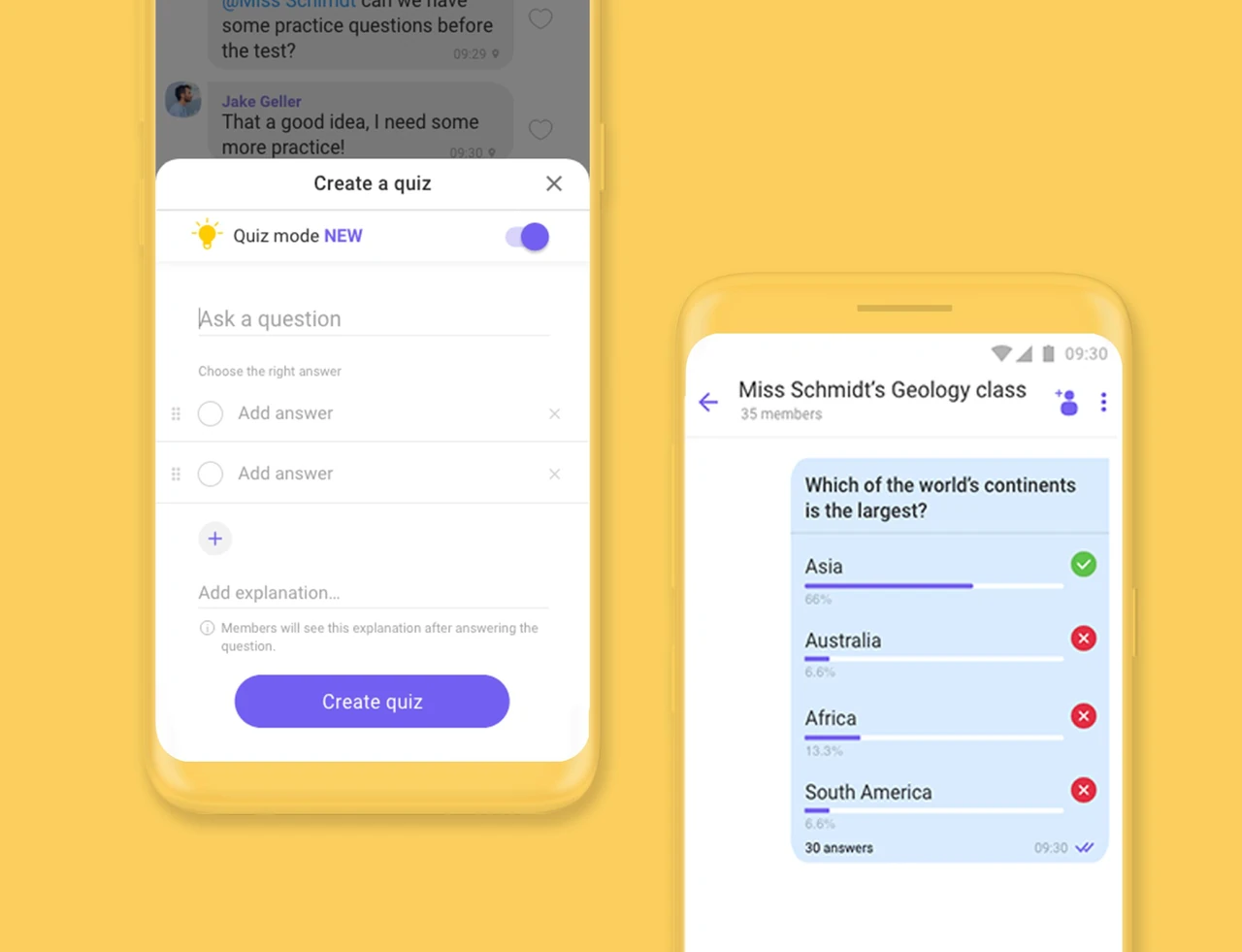
Опросы в Viber превратили групповые чаты и сообщества в пространство, где мнение каждого участника становится видимым за считаные секунды. Вместо длинных цепочек сообщений с «кто за, кто против» достаточно одного клика — и в чате появляется структурированное голосование с реальными процентами и живой статистикой. Эта функция одинаково удобна для учителя, который хочет быстро проверить, усвоили ли ученики материал, для родительского чата, решающего дату экскурсии, или для большого сообщества, выбирающего тему следующей встречи.
По состоянию на 2026 год Viber предлагает два основных формата: обычный опрос с возможностью множественного выбора и режим викторины с одним правильным ответом и мгновенной обратной связью. Оба инструмента работают как на смартфоне, так и на компьютере, доступны любому участнику группы или сообщества и не требуют прав администратора. Далее — всё, что нужно знать, чтобы создавать опросы, которые реально вовлекают людей и дают точные результаты.
Где именно можно создавать опросы в Viber
Функция доступна исключительно в групповых чатах и сообществах. В приватном диалоге с одним человеком иконка опроса не появляется — это логично, ведь опрос по своей природе коллективный инструмент.
Группы ограничены 250 участниками и идеально подходят для семей, школьных классов, небольших рабочих команд или клубов по интересам. Сообщества (communities) не имеют верхнего предела участников — их создают для публичных тем, брендов, волонтёрских движений или образовательных проектов, где могут собраться тысячи людей из разных городов и даже стран.
В обоих типах чатов опрос появляется непосредственно в ленте сообщений и остаётся там навсегда — его нельзя удалить или отредактировать после публикации. Это важный момент: если вы ошиблись в формулировке вопроса, придётся создавать новый опрос.
Пошаговая инструкция для смартфона: как создать обычный опрос
Откройте групповой чат или сообщество. В нижней части экрана, рядом с полем ввода сообщения, вы увидите иконку опроса — обычно в виде диаграммы или столбцов. Если иконки нет, нажмите на «+» или три точки — опрос всегда есть в меню вложений.
Нажмите на иконку. Откроется окно создания.
Сначала сформулируйте чёткий вопрос. Он должен быть конкретным и нейтральным: вместо размытого «Что вы думаете о наших мероприятиях?» лучше «Какой формат онлайн-встреч вам удобнее?». Чёткость вопроса напрямую влияет на качество ответов.
Далее добавьте варианты. Минимум два, максимум десять. Каждый вариант можно перетаскивать вверх-вниз с помощью иконки переупорядочивания — это удобно, когда вы хотите поставить самые популярные варианты первыми или сгруппировать их логично.
В нижней части окна есть переключатель «Разрешить несколько ответов». Если включить его, участники смогут выбрать больше одного варианта. Это полезно, когда вопрос допускает несколько правильных ответов: «Какие темы вас интересуют больше всего?». По умолчанию опция выключена — человек голосует только за один вариант.
После заполнения нажмите «Создать». Опрос мгновенно появляется в чате. Участники голосуют, нажимая сердечко ❤️ рядом с выбранным вариантом. Голос можно изменить в любой момент до завершения обсуждения — просто нажать на другое сердечко.
Как это выглядит для участников
Под каждым вариантом сразу видно количество голосов и процент от общего количества. Внизу опроса — общая статистика. Автор опроса, нажав на любой вариант, видит список конкретных имён людей, которые за него проголосовали. Другие участники видят только свой собственный выбор и проценты группы. Такая асимметрия видимости — осознанное решение Viber: она защищает приватность большинства, но даёт создателю полную картину для анализа.
Создание опроса на компьютере
В десктопной версии Viber (Windows, macOS или веб-версия) процесс почти идентичный. Откройте нужный чат в боковой панели. В нижней части окна чата найдите иконку опроса — она расположена рядом с полем ввода текста.
Кликните, заполните вопрос и варианты во всплывающем окне. Мышкой можно легко перетаскивать варианты. Есть тот же переключатель множественного выбора. После создания опрос появляется в ленте чата и синхронизируется с мобильными устройствами всех участников в реальном времени.
Десктопная версия удобна, когда вы создаёте сложные опросы с длинными формулировками или когда работаете за компьютером и хотите сразу скопировать результаты в таблицу или отчёт.
Режим викторины: когда и как его использовать
Режим викторины — это отдельная ветка опросов, созданная специально для проверки знаний и обучения. Включить его можно тем же переключателем рядом с иконкой лампочки в окне создания. Лампочка меняет цвет — это визуальный сигнал, что вы перешли в режим викторины.
В викторине:
- Можно указать только один правильный ответ.
- Участник отвечает один раз и не может изменить свой выбор.
- После выбора человек видит зелёную галочку (если правильно) или красный крестик (если неправильно).
- По желанию к правильному варианту можно добавить краткое пояснение — оно появляется сразу после ответа.
Этот формат идеально подходит учителям, тренерам, организаторам курсов или родителям, которые хотят в интересной форме закрепить материал с детьми. Викторина превращает сухую проверку в игру с мгновенным фидбеком.
Сравнение обычного опроса и режима викторины
| Аспект | Обычный опрос | Режим викторины |
| Количество правильных ответов | Все варианты равноправны, нет «правильного» | Только один правильный ответ |
| Возможность изменить голос | Да, в любой момент | Нет, ответ фиксируется навсегда |
| Множественный выбор | Можно включить | Недоступен |
| Обратная связь участнику | Только проценты группы | Зелёная галочка / красный крестик + пояснение |
| Видимость имён для автора | Да, автор видит, кто за что проголосовал | Да, автор видит детальную статистику ответов |
Важно: в викторине участники не могут исправить ошибку. Если вы создаёте учебный материал, убедитесь, что варианты чётко сформулированы и правильный ответ действительно однозначен.
Практические советы, которые повышают вовлечённость
Лучшие опросы — это те, на которые люди реально хотят ответить. Формулируйте вопросы так, чтобы они касались реальных решений: «В какой день недели вам удобнее проводить онлайн-встречи?» вместо абстрактного «Нравятся ли вам встречи?».
Оптимальное количество вариантов — 4–6. Больше десяти Viber не позволяет, а меньше трёх делает выбор слишком ограниченным.
Время публикации имеет значение. В семейных чатах лучше всего работает вечер, когда родители уже дома. В рабочих сообществах — утро или обеденный перерыв. В больших сообществах можно опубликовать опрос и через 24–48 часов сделать короткое напоминание в виде обычного сообщения.
После завершения голосования обязательно опубликуйте краткий итог: «Спасибо всем! 67 % выбрали онлайн-формат — именно его мы и планируем на следующий месяц». Это создаёт ощущение, что голоса реально повлияли на решение.
Распространённые проблемы и быстрые решения
Иногда иконка опроса не появляется — проверьте, точно ли вы находитесь в групповом чате или сообществе, а не в приватном диалоге.
После создания нельзя добавить новый вариант ответа — это ограничение платформы. Если забыли вариант, создайте новый опрос с уточнением в названии: «Опрос 2.0 — добавлен вариант «Гибридный формат»».
В больших сообществах участие бывает низким. Решение — сочетайте опросы с реакциями: попросите участников поставить ❤️ под опросом, чтобы он поднялся вверх в ленте. Или создайте короткое текстовое сообщение со ссылкой на опрос.
На десктопе иногда синхронизация задерживается на несколько секунд — просто обновите чат.
Продвинутые сценарии использования
Учителя часто используют викторины для быстрой проверки домашнего задания или закрепления темы в конце урока. Дети получают мгновенный фидбек и не боятся ошибиться, потому что это игра, а не контрольная.
В родительских чатах опросы снимают напряжение: вместо споров «давайте в субботу» или «лучше в воскресенье» все видят реальную картину и быстро находят компромисс.
В профессиональных сообществах и бизнес-каналах опросы используют для сбора обратной связи о продуктах, формате мероприятий или приоритетах контента. Множественный выбор здесь особенно ценен — человек может отметить сразу несколько направлений, которые его интересуют.
В волонтёрских и общественных сообществах опросы помогают принимать коллективные решения прозрачно: выбор даты акции, формата помощи или распределения ресурсов. Когда сотни людей видят, что их голос учтён, доверие к сообществу растёт.
Как сочетать опросы с другими инструментами Viber
Опросы отлично работают вместе с реакциями. После голосования можно попросить участников поставить эмодзи рядом с результатом — это визуально подчёркивает активность.
В сообществах с активными администраторами опросы часто закрепляют в верхней части чата, чтобы он оставался на виду.
Некоторые сообщества проводят серии опросов: сначала «Какие темы вас интересуют?», потом «В какое время проводить встречу по выбранной теме?». Так постепенно формируется программа, которая реально отвечает интересам большинства.
Когда вы научитесь создавать опросы быстро и точно, они станут вашим повседневным инструментом для принятия решений в любой группе — от пяти человек в семейном чате до тысяч в большом сообществе. Каждый клик на сердечко — это маленький акт участия, который делает общение в Viber живее и демократичнее.











Добавить комментарий