
Нумерація сторінок у Word перетворює звичайний текстовий файл на професійний документ, де читач завжди знає, де саме він перебуває — на 7-й чи на 47-й сторінці. Це не просто цифри в колонтитулі, а невидимий каркас, який тримає структуру звіту, дипломної роботи чи книги. У Microsoft Word для Microsoft 365, Word 2021–2024 та онлайн-версії процес виглядає схожим, але нюанси залежать від того, чи потрібен номер на титульному аркуші, з якої сторінки починати і в якому форматі — арабськими цифрами, римськими чи з вказівкою загальної кількості.
Основні сценарії, з якими стикаються користувачі, — це просте додавання номерів від першої сторінки, приховування номера на титульному аркуші, початок нумерації з другої або третьої сторінки та комбінування різних стилів у межах одного документа. Усі ці завдання вирішуються через колонтитули, розриви розділів і діалогове вікно форматування номерів. Правильно налаштована нумерація автоматично оновлюється при додаванні чи видаленні сторінок, тому ручне виправлення майже ніколи не потрібне.
У практиці оформлення кваліфікаційних робіт та звітів найчастіше вимагають прибрати номер з першої сторінки і почати з 1 на другій або третій. Для складніших документів — римські цифри у вступній частині та арабські в основній. Нижче розібрано кожен варіант покроково з урахуванням реальних ситуацій, які виникають у новачків і досвідчених користувачів.
Простий спосіб додати нумерацію сторінок у Word
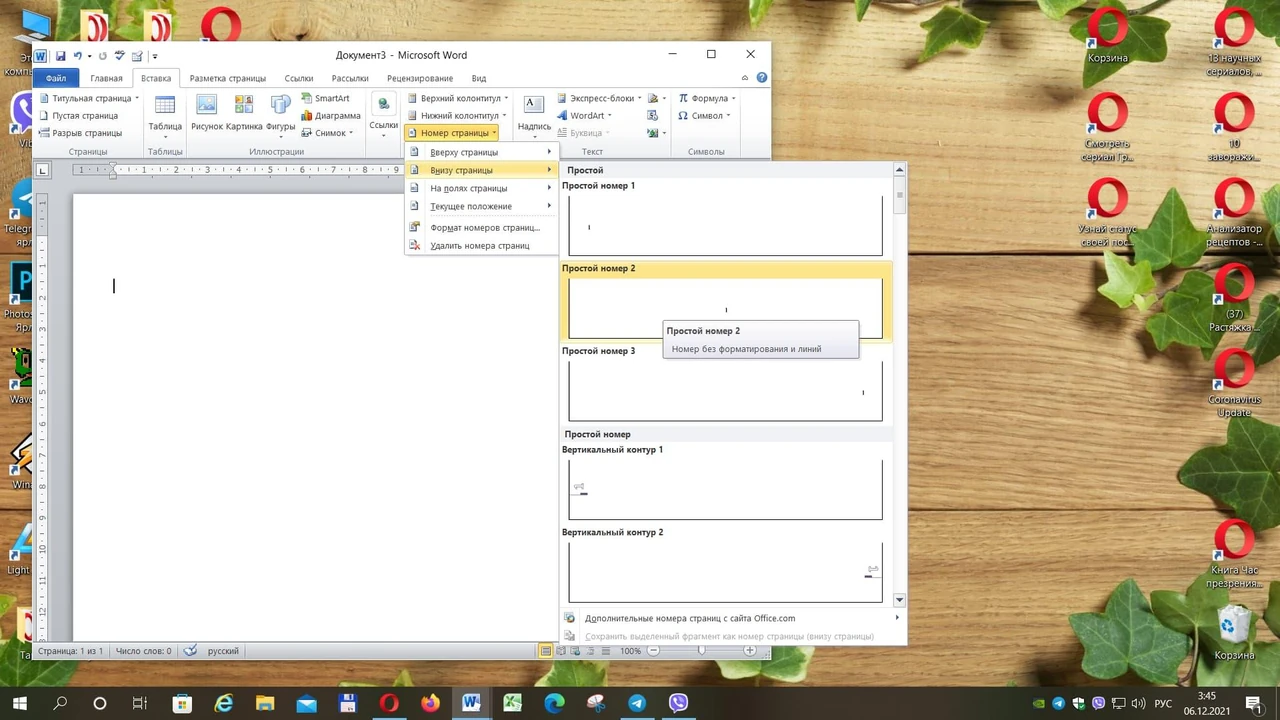
Найшвидший шлях — скористатися готовою галереєю стилів. Відкрийте документ, перейдіть на вкладку Вставлення і в групі Колонтитули натисніть кнопку Номер сторінки. З’явиться меню з варіантами розташування: вгорі сторінки, внизу сторінки, на полях або в поточній позиції курсора.
Кожен пункт розгортається в підменю зі зразками оформлення — від простих цифр до стилів з лініями чи декоративними елементами. Оберіть потрібний, і Word миттєво розмістить номери на всіх сторінках. Після цього можна двічі клацнути в області колонтитула, щоб увійти в режим редагування і змінити шрифт, розмір чи колір цифр під стиль основного тексту.
Важливий момент: Word вставляє спеціальне поле PAGE, яке автоматично оновлюється. Якщо після редагування документа номери «зависли», достатньо оновити поля — виділіть весь документ (Ctrl+A) і натисніть F9. Для формату «Сторінка X з Y» у настільній версії найзручніше вручну додати текст «Сторінка », потім поле PAGE, потім « з » і поле NUMPAGES через Вставлення → Швидкі частини → Поле. В онлайн-версії Word для Microsoft 365 достатньо поставити галочку «Включити кількість сторінок» у галереї номерів.
Як прибрати номер з титульної сторінки
Титульний аркуш у більшості документів — це окрема історія. Згідно з типовими вимогами до дипломних та курсових робіт, номер на ньому не ставлять. Після вставки звичайної нумерації двічі клацніть у нижньому або верхньому колонтитулі, щоб відкрити вкладку Конструктор (або Header & Footer у деяких версіях).
У групі Параметри поставте галочку Інші для першої сторінки. Номер на першій сторінці зникне, а на всіх наступних залишиться. Якщо потрібно видалити номер вручну — просто виділіть його в колонтитулі першої сторінки і натисніть Delete.
Ключ до чистої титульної сторінки — саме опція «Інші для першої сторінки». Вона працює у всіх актуальних версіях Word і не впливає на решту документа.
Нумерація з другої або третьої сторінки: розриви розділів
Коли титульна сторінка займає першу, а нумерація повинна починатися з 1 на другій або третій, простої галочки вже недостатньо. Потрібен розрив розділу. Поставте курсор у кінець титульної сторінки, перейдіть на вкладку Макет (або Розмітка сторінки), натисніть Розриви і оберіть Наступна сторінка.
Тепер документ розділений на два розділи. Двічі клацніть колонтитул другого розділу, зніміть галочку Зв’язати з попереднім (Link to Previous). Після цього вставте номери сторінок у другому розділі і в діалозі Формат номерів сторінок (доступний через Номер сторінки → Формат номерів сторінок) встановіть Почати з значення 1.
Для класичного сценарію «з 3 сторінки» (титульна + зміст без номера, основний текст з 1) роблять два розриви розділів і налаштовують кожен окремо. Такий підхід дає повний контроль і використовується в 90 % академічних робіт.
Зміна формату: римські цифри, літери та «Сторінка X з Y»
У діалоговому вікні Формат номерів сторінок є випадаючий список «Формат номера». Крім звичайних арабських цифр там є малі та великі римські (i, ii, iii та I, II, III), латинські літери (a, b, c) та інші варіанти.
Для вступної частини документа (анотація, зміст, список умовних позначень) часто обирають малі римські цифри, а для основного тексту перемикаються на арабські з перезапуском нумерації. Щоб змінити формат у середині документа, вставте розрив розділу, відв’яжіть колонтитули і налаштуйте кожен розділ окремо.
Для формату з загальною кількістю сторінок у настільній версії найнадійніше комбінувати поля PAGE та NUMPAGES. В онлайн-версії достатньо активувати відповідну опцію в галереї — Word сам додасть «X з Y».
Робота з кількома розділами та різними стилями
Довгі документи — звіти, книги, дисертації — рідко обмежуються одним стилем нумерації. У главі 1 можуть бути римські цифри, у главі 2 — арабські з продовженням або перезапуском. Кожен новий розділ (вставлений через Розриви → Наступна сторінка) може мати власні налаштування колонтитулів.
Головне правило: після створення розділу обов’язково зніміть зв’язок з попереднім, інакше зміни в одному місці «протягнуться» на весь документ. Для книг з двостороннім друком корисна опція Різні для парних та непарних сторінок — тоді на лівих сторінках номер можна вирівняти ліворуч, на правих — праворуч.
Особливості в Word Online, на Mac та мобільних пристроях
В онлайн-версії Word для Microsoft 365 інтерфейс спрощений: кнопка Номер сторінки на вкладці Вставлення одразу пропонує галерею і галочку для додавання загальної кількості сторінок. Функції розривів розділів та форматування доступні, але діалогові вікна трохи відрізняються.
На Mac стрічка майже ідентична Windows-версії, тому інструкції збігаються. Мобільні застосунки Word (iOS та Android) дозволяють лише базову вставку номерів і Different First Page; складні сценарії з кількома розділами краще виконувати на комп’ютері.
Поширені проблеми та їх вирішення
Номери не з’являються після вставки — перевірте, чи не стоїть режим «Чернетка» або чи не приховані колонтитули. Неправильна послідовність після редагування — оновіть поля (F9) або видаліть і вставте нумерацію заново. Номери зникають при друку — перевірте налаштування принтера та поля сторінки (Макет → Поля).
Якщо після вставки розриву розділу нумерація «зламалася» — найчастіше забули зняти галочку «Зв’язати з попереднім». У таких випадках достатньо двічі клацнути колонтитул проблемного розділу і виправити зв’язок.
| Сценарій | Метод | Кількість розділів | Рекомендований формат |
|---|---|---|---|
| Титульна сторінка без номера, нумерація з 1 на 2-й | Different First Page + Format Start at 1 | 1 | Арабські 1, 2, 3… |
| Нумерація з 3-ї сторінки (титульна + зміст) | Два розриви розділів + unlink | 2 | Арабські з перезапуском |
| Вступ римськими, основна частина арабськими | Розрив розділу + зміна формату | 2 | i, ii, iii → 1, 2, 3… |
| Книга з парними/непарними колонтитулами | Different Odd & Even Pages | 1+ | Дзеркальне вирівнювання |
Розриви розділів — це той інструмент, який відділяє «просто документ» від «професійно оформленого». Без них складні сценарії нумерації стають неможливими.
Поради для студентів, викладачів та професіоналів
При оформленні дипломних робіт найпоширеніша вимога — номер у центрі нижнього поля, шрифт Times New Roman або аналогічний основному тексту, розмір 12–14 пт. Збережіть документ із уже налаштованою нумерацією як шаблон (.dotx) — наступного разу все буде готове одразу після створення нового файлу на основі шаблону.
Для великих звітів корисно додавати в колонтитул не тільки номер, а й коротку назву розділу або прізвище автора — це робить документ зручнішим для швидкого пошуку потрібної сторінки. Якщо документ часто редагується кількома людьми, використовуйте режим відстеження змін і перевіряйте нумерацію перед фінальним збереженням.
У Word 2024 та Microsoft 365 з’явилися незначні візуальні покращення галереї стилів, але логіка роботи колонтитулів залишилася незмінною з попередніх версій. Тому навички, здобуті сьогодні, будуть актуальними ще кілька років.
Коли ви востаннє відкривали документ і з першого погляду розуміли, де саме перебуваєте завдяки акуратним номерам унизу? Правильно налаштована нумерація саме це і дає — відчуття контролю над текстом будь-якого обсягу.













Leave a Reply