
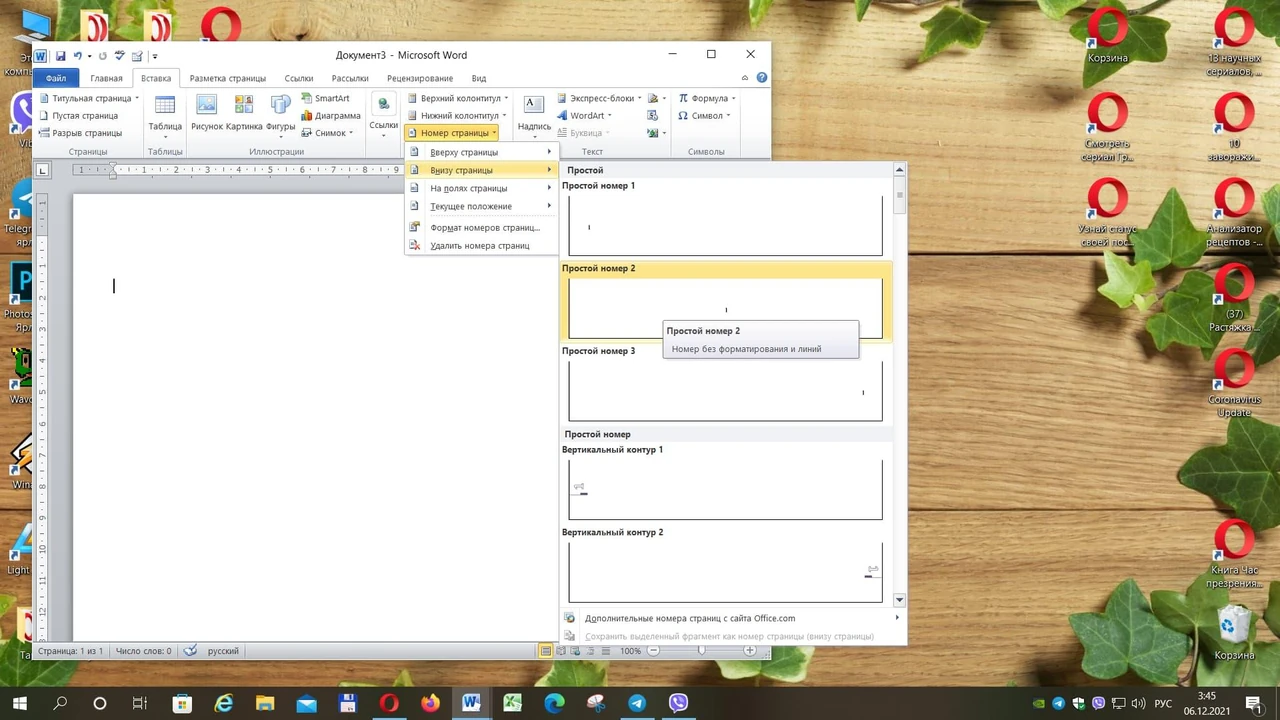
Нумерация страниц в Word превращает обычный текстовый файл в профессиональный документ, где читатель всегда знает, на какой именно странице он находится — на седьмой или на сорок седьмой. Это не просто цифры в колонтитуле, а невидимый каркас, который поддерживает структуру отчёта, дипломной работы или книги. В Microsoft Word для Microsoft 365, Word 2021–2024 и онлайн-версии процесс в целом похож, но нюансы зависят от того, нужен ли номер на титульном листе, с какой страницы начинать нумерацию и в каком формате — арабскими цифрами, римскими или с указанием общего количества страниц.
Основные сценарии, с которыми сталкиваются пользователи: простое добавление номеров с первой страницы, скрытие номера на титульном листе, начало нумерации со второй или третьей страницы, а также комбинирование разных стилей в пределах одного документа. Все эти задачи решаются через колонтитулы, разрывы разделов и диалоговое окно форматирования номеров. Правильно настроенная нумерация автоматически обновляется при добавлении или удалении страниц, поэтому ручная правка почти никогда не требуется.
В практике оформления квалификационных работ и отчётов чаще всего требуется убрать номер с первой страницы и начать с 1 на второй или третьей. Для более сложных документов используют римские цифры во вступительной части и арабские — в основной. Ниже каждый вариант разобран пошагово с учётом реальных ситуаций, которые возникают у новичков и опытных пользователей.
Простой способ добавить нумерацию страниц в Word
Самый быстрый способ — воспользоваться готовой галереей стилей. Откройте документ, перейдите на вкладку Вставка и в группе Колонтитулы нажмите кнопку Номер страницы. Появится меню с вариантами расположения: вверху страницы, внизу страницы, на полях или в текущей позиции курсора.
Каждый пункт раскрывается в подменю с образцами оформления — от простых цифр до стилей с линиями или декоративными элементами. Выберите нужный, и Word мгновенно разместит номера на всех страницах. После этого дважды щёлкните в области колонтитула, чтобы войти в режим редактирования и изменить шрифт, размер или цвет цифр под стиль основного текста.
Важный момент: Word вставляет специальное поле PAGE, которое автоматически обновляется. Если после редактирования документа номера «зависли», достаточно обновить поля — выделите весь документ (Ctrl+A) и нажмите F9. Для формата «Страница X из Y» в настольной версии удобнее всего вручную добавить текст «Страница », затем поле PAGE, потом « из » и поле NUMPAGES через Вставка → Экспресс-блоки → Поле. В онлайн-версии Word для Microsoft 365 достаточно поставить галочку «Включить количество страниц» в галерее номеров.
Как убрать номер с титульной страницы
Титульный лист в большинстве документов — это отдельная история. Согласно типовым требованиям к дипломным и курсовым работам, номер на нём не ставят. После вставки обычной нумерации дважды щёлкните в нижнем или верхнем колонтитуле, чтобы открыть вкладку Конструктор (или Header & Footer в некоторых версиях).
В группе Параметры поставьте галочку Особый для первой страницы. Номер на первой странице исчезнет, а на всех последующих останется. Если нужно удалить номер вручную — просто выделите его в колонтитуле первой страницы и нажмите Delete.
Ключ к чистой титульной странице — именно опция «Особый для первой страницы». Она работает во всех актуальных версиях Word и не влияет на остальную часть документа.
Нумерация со второй или третьей страницы: разрывы разделов
Когда титульная страница занимает первую позицию, а нумерация должна начинаться с 1 на второй или третьей, одной галочки уже недостаточно. Нужен разрыв раздела. Поставьте курсор в конец титульной страницы, перейдите на вкладку Макет (или Разметка страницы), нажмите Разрывы и выберите Следующая страница.
Теперь документ разделён на два раздела. Дважды щёлкните колонтитул второго раздела, снимите галочку Связать с предыдущим (Link to Previous). После этого вставьте номера страниц во втором разделе и в диалоге Формат номеров страниц (доступен через Номер страницы → Формат номеров страниц) установите значение Начать с 1.
Для классического сценария «с 3-й страницы» (титульная + оглавление без номера, основной текст с 1) делают два разрыва разделов и настраивают каждый отдельно. Такой подход даёт полный контроль и используется в 90 % академических работ.
Изменение формата: римские цифры, буквы и «Страница X из Y»
В диалоговом окне Формат номеров страниц есть выпадающий список «Формат номера». Кроме обычных арабских цифр там доступны малые и большие римские (i, ii, iii и I, II, III), латинские буквы (a, b, c) и другие варианты.
Для вступительной части документа (аннотация, оглавление, список условных обозначений) часто выбирают малые римские цифры, а для основной части переключаются на арабские с перезапуском нумерации. Чтобы изменить формат в середине документа, вставьте разрыв раздела, отвяжите колонтитулы и настройте каждый раздел отдельно.
Для формата с общим количеством страниц в настольной версии надёжнее всего комбинировать поля PAGE и NUMPAGES. В онлайн-версии достаточно активировать соответствующую опцию в галерее — Word сам добавит «X из Y».
Работа с несколькими разделами и разными стилями
Длинные документы — отчёты, книги, диссертации — редко ограничиваются одним стилем нумерации. В главе 1 могут быть римские цифры, в главе 2 — арабские с продолжением или перезапуском. Каждый новый раздел (вставленный через Разрывы → Следующая страница) может иметь собственные настройки колонтитулов.
Главное правило: после создания раздела обязательно снимите связь с предыдущим, иначе изменения в одном месте «потянутся» на весь документ. Для книг с двусторонней печатью полезна опция Разные для чётных и нечётных страниц — тогда на левых страницах номер можно выровнять по левому краю, на правых — по правому.
Особенности в Word Online, на Mac и мобильных устройствах
В онлайн-версии Word для Microsoft 365 интерфейс упрощён: кнопка Номер страницы на вкладке Вставка сразу предлагает галерею и галочку для добавления общего количества страниц. Функции разрывов разделов и форматирования доступны, но диалоговые окна немного отличаются.
На Mac лента почти идентична Windows-версии, поэтому инструкции совпадают. Мобильные приложения Word (iOS и Android) позволяют только базовую вставку номеров и Different First Page; сложные сценарии с несколькими разделами лучше выполнять на компьютере.
Распространённые проблемы и их решение
Номера не появляются после вставки — проверьте, не включён ли режим «Черновик» и не скрыты ли колонтитулы. Неправильная последовательность после редактирования — обновите поля (F9) или удалите и вставьте нумерацию заново. Номера исчезают при печати — проверьте настройки принтера и поля страницы (Макет → Поля).
Если после вставки разрыва раздела нумерация «сломалась» — чаще всего забыли снять галочку «Связать с предыдущим». В таких случаях достаточно дважды щёлкнуть колонтитул проблемного раздела и исправить связь.
| Сценарий | Метод | Количество разделов | Рекомендуемый формат |
|---|---|---|---|
| Титульная страница без номера, нумерация с 1 на 2-й | Different First Page + Format Start at 1 | 1 | Арабские 1, 2, 3… |
| Нумерация с 3-й страницы (титульная + оглавление) | Два разрыва разделов + unlink | 2 | Арабские с перезапуском |
| Вступление римскими, основная часть арабскими | Разрыв раздела + изменение формата | 2 | i, ii, iii → 1, 2, 3… |
| Книга с чётными/нечётными колонтитулами | Different Odd & Even Pages | 1+ | Зеркальное выравнивание |
Разрывы разделов — это тот инструмент, который отделяет «просто документ» от «профессионально оформленного». Без них сложные сценарии нумерации становятся невозможными.
Советы для студентов, преподавателей и профессионалов
При оформлении дипломных работ самое распространённое требование — номер по центру нижнего поля, шрифт Times New Roman или аналогичный основному тексту, размер 12–14 пт. Сохраните документ с уже настроенной нумерацией как шаблон (.dotx) — в следующий раз всё будет готово сразу после создания нового файла на основе шаблона.
Для больших отчётов полезно добавлять в колонтитул не только номер, но и краткое название раздела или фамилию автора — это делает документ удобнее для быстрого поиска нужной страницы. Если документ часто редактируется несколькими людьми, используйте режим отслеживания изменений и проверяйте нумерацию перед финальным сохранением.
В Word 2024 и Microsoft 365 появились незначительные визуальные улучшения галереи стилей, но логика работы колонтитулов осталась неизменной с предыдущих версий. Поэтому навыки, полученные сегодня, будут актуальными ещё несколько лет.
Когда вы в последний раз открывали документ и с первого взгляда понимали, где именно находитесь, благодаря аккуратным номерам внизу? Правильно настроенная нумерация именно это и даёт — ощущение контроля над текстом любого объёма.













Добавить комментарий