
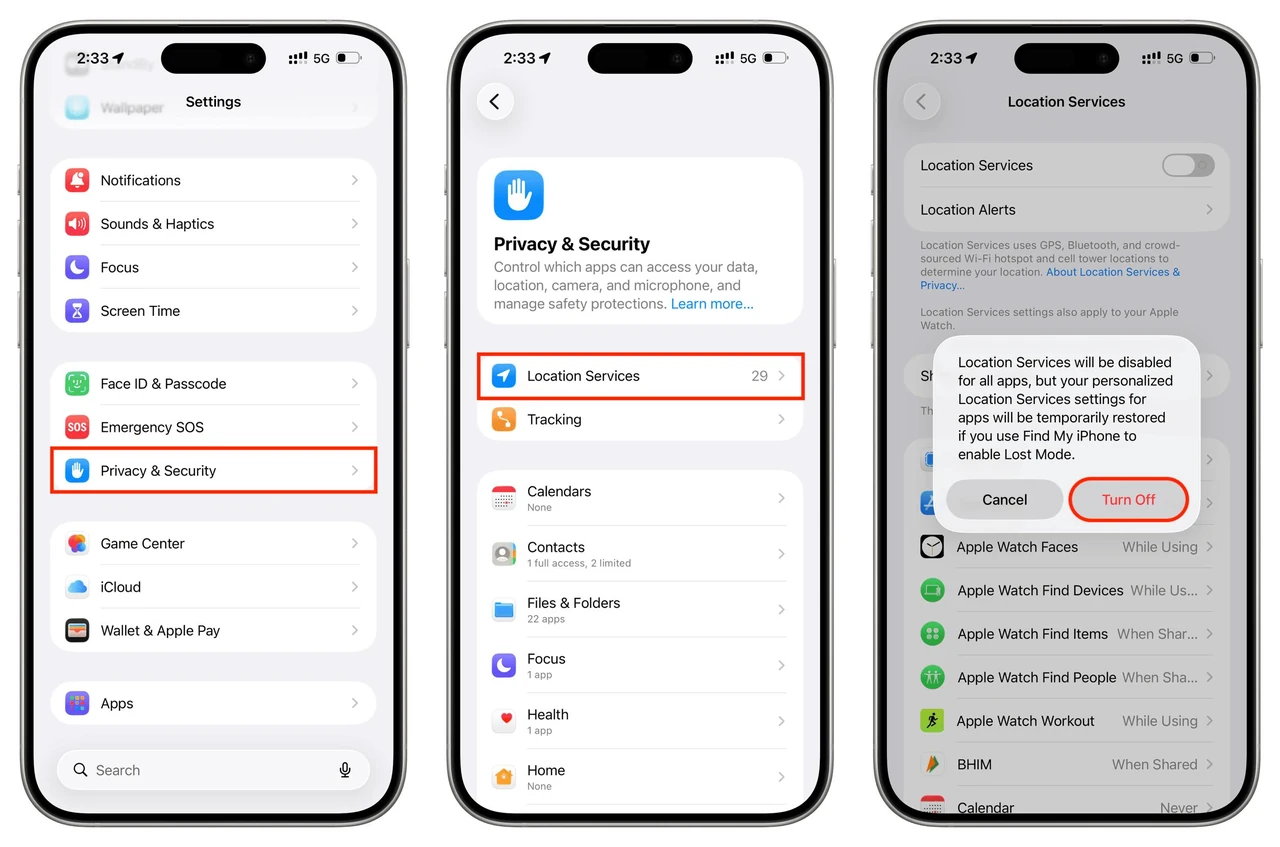
Геолокація на айфоні працює як невидимий супутник, який фіксує ваше місцезнаходження через GPS, Wi-Fi, стільникові вишки та Bluetooth. Повне або часткове вимкнення служб локації відбувається в меню Налаштування → Приватність і безпека → Служби локації. Там головний повзунок вимикає доступ для всіх додатків і системних сервісів одразу, а нижче можна налаштувати кожен елемент окремо — від «Ніколи» до «Завжди». У iOS 26 додалася ще одна опція — обмеження точності для операторів зв’язку на підтримуваних моделях.
Більшість користувачів обирають не тотальне вимкнення, а точкове керування. Це дає змогу залишити навігацію в Картах, нагадування про місцезнаходження та пошук iPhone, водночас прибравши фонове збирання даних про звичні маршрути. Significant Locations & Routes — один із найчутливіших пунктів у системних сервісах: він веде детальний журнал частіх місць і може споживати додаткову енергію батареї. Вимкнення цієї функції часто помітно впливає на автономність пристрою.
Нова функція iOS 26 під назвою Limit Precise Location зменшує точність даних, які стільникова мережа отримує про пристрій. Замість точної адреси оператор бачить лише район. Опція доступна на пристроях з модемом Apple C1 та пізнішими за умови підтримки з боку оператора. У більшості випадків вона ввімкнена за замовчуванням у країнах ЄС та Великій Британії, а в Україні її наявність залежить від конкретної моделі iPhone та оператора.
Геолокація впливає не лише на приватність. Вона безпосередньо пов’язана з витратою батареї — активний GPS та постійна триангуляція можуть забирати від 5 до 15 % заряду на день залежно від інтенсивності використання. Крім того, метадані з координатами залишаються у фотографіях, і при поширенні знімків вони можуть розкрити більше інформації, ніж планувалося. Просунуті користувачі часто комбінують вимкнення системних сервісів із ручним видаленням геоданих із зображень.
Чому геолокація — це не лише зручність, а й ризик
Кожен раз, коли ви відкриваєте додаток погоди чи викликаєте таксі, iPhone передає приблизні або точні координати. Деякі додатки зберігають історію переміщень локально, інші надсилають дані на сервери для таргетованої реклами чи аналітики. У 2026 році обсяг такої інформації став ще більшим через інтеграцію з AI-функціями.
Повне вимкнення служб локації захищає від фонового трекінгу, але має наслідки. Карт и перестають показувати точний маршрут у реальному часі, погода втрачає локальну точність, а деякі банківські та транспортні додатки можуть вимагати додаткових підтверджень або взагалі відмовлятися працювати. Find My iPhone продовжує працювати через мережу Find My (Bluetooth та Wi-Fi), однак точність пошуку знижується.
Багато хто помічає покращення автономності після вимкнення Significant Locations & Routes. Фоновий процес, який фіксує звичні місця та маршрути, більше не активується, і пристрій рідше «прокидається» для оновлення даних. Це особливо помітно на iPhone 16 та 17 серії під час активного використання мобільного інтернету.
Повне вимкнення служб локації — коли це доречно
Найпростіший шлях — вимкнути все одразу. Це підходить для короткочасних ситуацій: під час поїздки за кордон, коли хочеться мінімізувати роумінг-трафік, або для максимальної приватності на певний період.
Відкрийте «Налаштування».
Прокрутіть до розділу «Приватність і безпека» та торкніться «Служби локації».
Переведіть головний повзунок у положення «Вимкнено».
За потреби підтвердіть дію паролем або Face ID.
Після цього жоден додаток і жоден системний сервіс не отримає доступу до геоданих. Екран статусу більше не показуватиме синю стрілку чи індикатор використання локації. Якщо пізніше знадобиться навігація — поверніть повзунок назад. Багато користувачів роблять це циклічно: вмикають лише на час поїздки та вимикають одразу після прибуття.
Тонке налаштування доступу для окремих додатків
Гнучкіший підхід — залишити геолокацію ввімкненою глобально, але обмежити її для конкретних програм. Кожен додаток отримує чотири основні варіанти доступу.
- Ніколи — повна заборона. Додаток не бачить ваше місцезнаходження навіть під час активного використання.
- Питати наступного разу або під час використання — iPhone щоразу запитує дозвіл. Зручно для додатків, які рідко потребують локацію.
- Під час використання програми — доступ лише поки додаток відкритий на екрані. Синій індикатор у рядку стану нагадує про активний трекінг.
- Завжди — доступ у фоновому режимі. Використовуйте лише для критично важливих сервісів, таких як сімейний моніторинг або корпоративні трекери.
Щоб змінити налаштування, зайдіть у «Служби локації», знайдіть потрібний додаток у списку та виберіть один із варіантів. Деякі програми пропонують лише два варіанти — це залежить від того, як розробник реалізував запит доступу.
Точна геолокація — окремий повзунок під кожним додатком. Коли він увімкнений, програма отримує координати з точністю до метрів. Вимкнення передає лише приблизні дані (район або місто). Для більшості соціальних мереж та сервісів доставки точність до метра не потрібна — достатньо району.
System Services: приховані механізми, про які рідко говорять
У самому низу екрана «Служби локації» є пункт «Системні сервіси». Тут зібрані фонові процеси Apple, які використовують геодані незалежно від встановлених додатків. Багато з них можна безпечно вимкнути без помітної втрати функціональності.
Significant Locations & Routes — найцікавіший для приватності пункт. Система фіксує місця, де ви буваєте найчастіше, будує графіки відвідувань і використовує їх для покращення маршрутів у Картах, нагадувань у Календарі та оптимізації зарядки. Дані зашифровані та доступні тільки вам, однак сам факт існування такого детального журналу руху багатьох дратує. Щоб вимкнути:
Зайдіть у Системні сервіси.
Знайдіть Significant Locations & Routes.
Підтвердіть особу через Face ID або код.
Переведіть повзунок у положення «Вимкнено».
Після вимкнення історія зазвичай очищається. Багато хто відзначає, що батарея тримається довше саме після цього кроку — фоновий трекінг перестає активуватися кожні кілька хвилин.
Інші системні сервіси, які варто переглянути:
- Compass Calibration — використовується для калібрування компаса. Можна вимкнути, якщо не користуєтеся навігацією на відкритій місцевості.
- Emergency SOS — допомагає визначити місцезнаходження під час екстрених дзвінків. Більшість експертів радять залишити ввімкненим.
- Find My iPhone — покращує точність пошуку пристрою. Якщо користуєтеся мережею Find My активно — залиште.
- Location-Based Alerts — нагадування, прив’язані до місця (наприклад, «нагадати вдома»). Корисно, але споживає ресурси.
Кожен пункт можна вмикати та вимикати незалежно. Після змін перезавантажте пристрій, щоб система повністю оновила налаштування.
Нова функція iOS 26 — обмеження точності для операторів зв’язку
Починаючи з iOS 26.3, Apple додала можливість обмежити точність геоданих, які отримує ваш мобільний оператор. Замість точної адреси мережа бачить лише район або околицю. Функція не впливає на роботу екстрених служб та авторизованих додатків.
Щоб перевірити наявність опції:
Відкрийте «Налаштування» → «Мобільні дані» (або «Стільниковий зв’язок»).
Торкніться «Параметри мобільних даних» або «Cellular Data Options».
Шукайте рядок «Обмежити точну геолокацію» або «Limit Precise Location».
Якщо опція є — увімкніть її. На підтримуваних пристроях (iPhone 16e, iPhone Air, деякі моделі з модемом Apple) та в операторів, які впровадили підтримку, функція вмикається автоматично. В Україні на момент середини 2026 року підтримка залежить від конкретного оператора та моделі телефону — перевірте наявність пункту безпосередньо в налаштуваннях.
Як геолокація впливає на батарею та що ще можна зробити
Активна геолокація змушує чипи GPS та модем постійно сканувати навколишнє середовище. Навіть у фоновому режимі це призводить до додаткових пробуджень процесора. Користувачі, які вимкнули Significant Locations та Precise Location у більшості додатків, часто повідомляють про приріст автономності на 1–2 години при середньому навантаженні.
Додаткові кроки для посилення ефекту:
- У «Системних сервісах» вимкніть «Traffic» та «Location-Based Alerts», якщо не користуєтеся ними щодня.
- У налаштуваннях «Фото» при експорті або поширенні знімків вибирайте опцію без геоданих (або використовуйте сторонні інструменти для очищення EXIF).
- Увімкніть «Режим низького енергоспоживання» — система автоматично обмежує фонові запити локації.
Коли краще не вимикати геолокацію повністю
Повністю вимикати служби локації варто лише тимчасово. Постійне вимкнення позбавляє зручності: Карт и стають менш корисними, нагадування про прибуття на роботу чи додому перестають працювати, а деякі додатки доставки та банківські сервіси вимагають підтвердження локації для безпеки.
Оптимальна стратегія для більшості — залишити глобальну геолокацію ввімкненою, вимкнути Significant Locations & Routes, обмежити Precise Location у соціальних мережах та новинах, а для навігаційних додатків залишити «Під час використання програми». Такий підхід дає максимум приватності при мінімальних незручностях.
iOS 26 робить керування геолокацією ще гнучкішим завдяки новим опціям для операторів. Користувач сам вирішує, наскільки детально його телефон знає про переміщення — і наскільки цю інформацію бачать інші. Перегляньте налаштування раз на кілька місяців: з оновленнями з’являються нові пункти, а звички використання змінюються.










Leave a Reply