
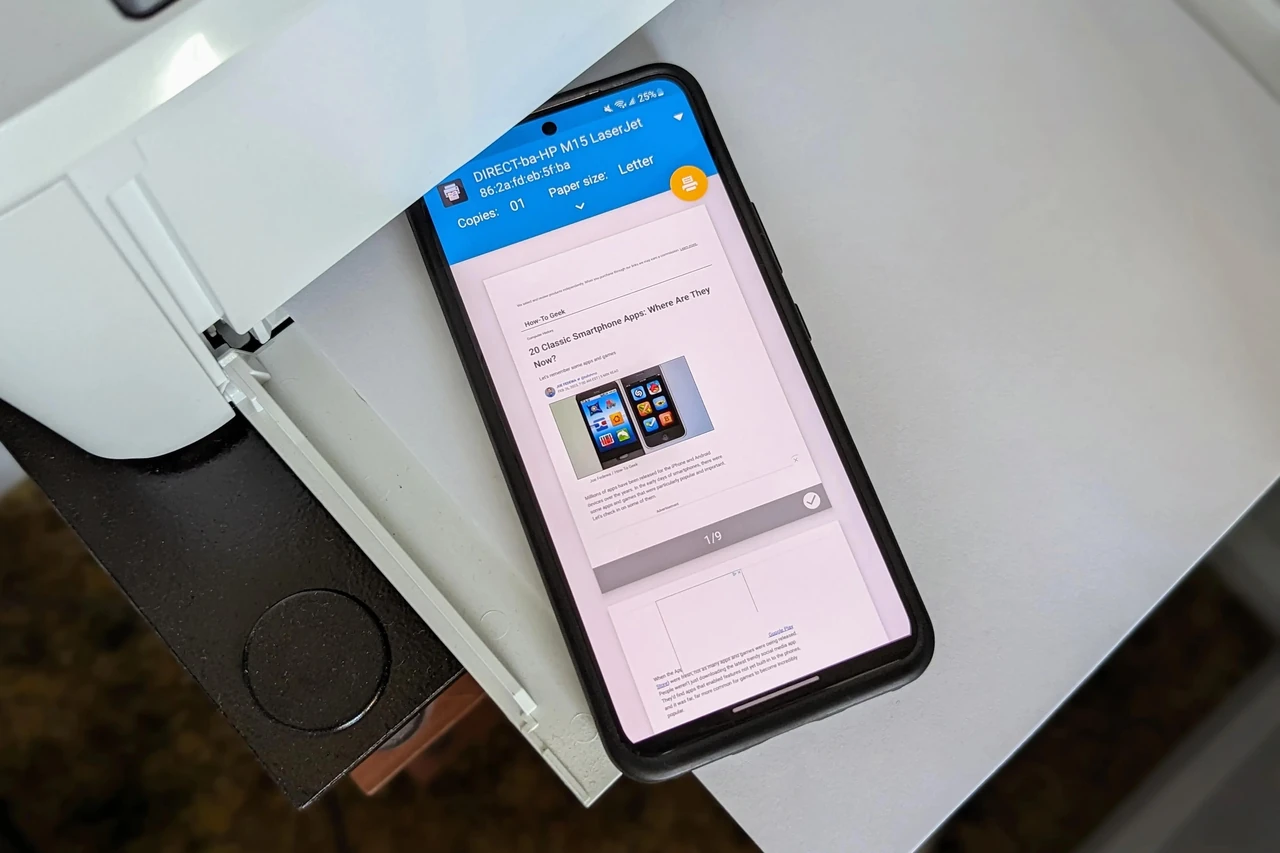
Современные технологии сделали печать документов со смартфона обыденным и доступным процессом, который не требует компьютера или сложных настроек. Основные методы основаны на стандартах AirPrint для устройств Apple и Mopria Print Service для Android, которые позволяют отправлять файлы напрямую на совместимый принтер в пределах локальной сети. Для ситуаций, когда традиционный Wi-Fi недоступен, на помощь приходят Wi-Fi Direct, прямое USB-подключение через OTG-адаптер и универсальные мобильные приложения, поддерживающие даже более старые модели техники.
В этом материале раскрываются не только базовые шаги для начинающих, но и тонкости оптимизации качества, работы с разными форматами файлов, решение типичных проблем подключения и вопросы безопасности. По моему опыту тестирования десятков конфигураций в 2025–2026 годах, правильный подход экономит время, чернила и нервы, превращая потенциальную проблему в быстрое решение. Новички получат четкие инструкции, а продвинутые пользователи — глубокие объяснения протоколов и альтернативных сценариев.
Независимо от того, нужно распечатать отчет, фото или веб-страницу, понимание этих механизмов открывает новые возможности для мобильной работы и творчества без привязки к стационарному ПК.
Подготовка оборудования и сети: фундамент успешной печати
Прежде чем касаться экрана, стоит убедиться, что принтер и телефон «говорят на одном языке». Большинство моделей, выпущенных после 2015–2016 годов, поддерживают беспроводные стандарты печати. Ищите на корпусе или в инструкции маркировки AirPrint, Mopria Certified или Wi-Fi Direct. Если принтер старый, но еще исправный, универсальные приложения часто спасают ситуацию.
Обновите операционную систему телефона до актуальной версии — iOS 18+ или Android 14+ содержат улучшенную поддержку обнаружения принтеров. Для принтера проверьте обновления прошивки через панель управления или фирменное приложение. Это критически важно, поскольку производители регулярно исправляют проблемы совместимости.
Подключите оба устройства к одной Wi-Fi-сети. Избегайте гостевых сетей — они часто блокируют multicast-трафик, необходимый для обнаружения принтера. Если сигнал слабый, переместите роутер или используйте диапазон 2,4 ГГц, который лучше проникает сквозь стены.
Самое важное условие — телефон и принтер должны находиться в одной локальной сети; без этого ни один беспроводной метод не будет работать стабильно.
Печать на iPhone: AirPrint как эталон простоты
Apple сделала всё максимально интуитивно. Откройте документ в любой программе, поддерживающей печать: «Файлы», «Почта», Safari, Notes, Google Документы или Adobe Acrobat. Нажмите кнопку «Поделиться» (квадратик со стрелкой вверх), прокрутите меню вниз и выберите «Печать».
В окне выбора принтера коснитесь «No Printer Selected» или «Выберите принтер». Список появится автоматически, если устройство поддерживает AirPrint и находится в той же сети. Выберите модель, настройте количество копий, диапазон страниц, ориентацию и качество. Нажмите «Печать» в правом верхнем углу.
Если опции «Печать» нет — приложение не поддерживает функцию. В таком случае сохраните документ в «Файлы» или сделайте скриншот. AirPrint работает с Wi-Fi и проводным подключением через AirPort, но не с Bluetooth-принтерами напрямую.
Печать на Android: Mopria Print Service в центре внимания
На Android всё держится на Mopria Print Service — стандарте, который стал основой встроенной службы печати на большинстве устройств 2025–2026 годов. Откройте документ в Google Документах, Chrome, «Файлах», Adobe Reader или Microsoft Office. Коснитесь меню (три точки) → «Печать».
Если принтер не появляется, установите бесплатное приложение Mopria Print Service из Google Play и включите его в Настройках → Подключенные устройства → Печать. После активации система автоматически найдет совместимые модели. Выберите принтер, настройте параметры и отправьте задание.
Для продвинутых пользователей: Mopria поддерживает Wi-Fi Direct и позволяет печатать из программ, имеющих кнопку «Поделиться» (Facebook, браузеры, галерея). Это решение без драйверов — никаких дополнительных драйверов на телефон устанавливать не нужно.
Фирменные приложения производителей: когда нужен максимум контроля
HP Smart, Epson iPrint, Canon PRINT, Brother iPrint&Scan и подобные программы дают больше возможностей, чем встроенные функции. Они позволяют:
- Управлять качеством и типом бумаги с точностью до модели картриджа.
- Печатать из облачных хранилищ (Google Drive, Dropbox) без промежуточной загрузки.
- Сканировать документы телефоном и сразу отправлять на принтер.
- Настраивать двустороннюю печать и экономичные режимы.
По моему опыту, для офисной работы с большими объемами фирменное приложение часто удобнее — оно показывает статус чернил в реальном времени и предупреждает о проблемах до того, как задание «зависнет».
Таблица сравнения методов подключения
| Метод подключения | Поддержка платформ | Требуется роутер | Преимущества | Ограничения |
|---|---|---|---|---|
| Стандартный Wi-Fi (AirPrint / Mopria) | iOS + Android | Да | Стабильность, скорость, простота | Зависит от качества сети |
| Wi-Fi Direct | Большинство современных принтеров | Нет (прямое соединение) | Работает без роутера и интернета | Телефон временно переключается на сеть принтера |
| USB OTG | Преимущественно Android | Нет | Максимальная надежность для больших файлов | Требуется OTG-адаптер и совместимый телефон; iOS почти не поддерживает |
| Фирменные приложения с облаком | iOS + Android | Да (или интернет) | Печать из любого места, дополнительные функции | Зависит от интернета и учетной записи |
Данные обобщены на основе документации производителей и стандартов Mopria Alliance по состоянию на 2026 год.
Печать без Wi-Fi: практические альтернативы
Wi-Fi Direct — самый удобный вариант, когда роутер отсутствует или сеть перегружена. Включите функцию на панели принтера (обычно в меню «Wireless» или «Wi-Fi Direct»). На телефоне в настройках Wi-Fi найдите сеть принтера и подключитесь. После печати обязательно вернитесь к домашней сети, иначе интернет исчезнет.
USB OTG подходит для Android-устройств с поддержкой OTG. Подключите принтер кабелем через переходник. Система предложит активировать плагин печати — подтвердите. Метод идеален для больших PDF-файлов или когда беспроводное соединение нестабильно.
Некоторые портативные принтеры (Canon SELPHY, отдельные модели HP и Epson) поддерживают прямое Bluetooth-соединение или собственные приложения с режимом hotspot. В 2026 году появились новые карманные модели с улучшенной автономностью и быстрым стартом.
Настройка качества и параметров: как получить профессиональный результат
Не спешите нажимать «Печать». В окне настроек выберите:
- Количество копий и диапазон страниц — экономит бумагу и время.
- Цветной или черно-белый режим — для текста всегда выбирайте черно-белый, если не нужны графики.
- Качество — «Черновик» для внутренних документов, «Нормальное» для отчетов, «Наилучшее» для фото и презентаций.
- Двусторонняя печать — если принтер поддерживает (очень экономит бумагу).
- Размер бумаги и ориентацию — A4, Letter, альбомная или книжная.
Для фотографий включите «Без полей» (borderless), если модель позволяет. Всегда просматривайте предварительный просмотр — это спасает от неприятных сюрпризов с обрезанными краями.
Работа с разными форматами файлов
PDF — универсальный чемпион. Он сохраняет форматирование, шрифты и графику независимо от устройства. Если файл в Word или Excel, откройте его в Google Документах или Microsoft Office и сохраните как PDF перед печатью.
Фотографии из галереи печатайте через встроенную функцию или фирменное приложение — там есть инструменты обрезки и коррекции цвета. Веб-страницы из браузера часто требуют предварительного преобразования в PDF (через «Поделиться» → «Печать» → «Сохранить как PDF»), потому что браузер может обрезать контент.
Для сложных документов с таблицами и графикой сначала конвертируйте в PDF на телефоне — это гарантирует идентичный результат на бумаге.
Решение распространенных проблем: когда что-то пошло не так
Принтер не появляется в списке? Сначала перезапустите телефон, принтер и роутер (именно в таком порядке). Проверьте, не включен ли VPN или приватный DNS — они часто блокируют обнаружение устройств. Убедитесь, что принтер подключен к той же сети, а не к гостевой.
Задание «зависло» на этапе отправки? Отмените очередь на принтере (через панель или приложение) и попробуйте еще раз. Обновите прошивку принтера — в 2025–2026 годах многие производители выпустили исправления именно для мобильных проблем.
Качество низкое или цвета искажены? Проверьте уровень чернил, запустите очистку головок через меню принтера или приложение. Для AirPrint иногда помогает полное отключение/включение Wi-Fi на телефоне.
USB не работает? Проверьте, поддерживает ли телефон OTG (большинство Android с 2018 года поддерживают), используйте качественный кабель и переходник. На iOS этот метод почти недоступен без специальных адаптеров.
Безопасность и конфиденциальность: печатайте разумно
Локальный Wi-Fi или Wi-Fi Direct значительно безопаснее облачных сервисов для конфиденциальных документов. Данные не выходят за пределы вашей сети. Если принтер поддерживает авторизацию или PIN-код для выпуска заданий — включите эту функцию в офисе или общем пространстве.
Избегайте печати чувствительной информации на публичных или общих принтерах. После завершения работы удаляйте временные файлы с телефона и очищайте очередь принтера. Фирменные приложения обычно шифруют соединение, но все же читайте разрешения перед установкой.
Экономия ресурсов и экологический подход
Используйте режим «Черновик» и двустороннюю печать — это сокращает расход чернил и бумаги в два раза. Для внутренних документов выбирайте черно-белый режим. Многие современные принтеры имеют функцию «Эко-режим», которая автоматически оптимизирует расход ресурсов.
Просматривайте документ перед печатью — это самый простой способ избежать лишних страниц. Если возможно, используйте переработанную бумагу и картриджи с восстановленным тонером.
Современные тенденции мобильной печати в 2026 году
Технологии без драйверов (Mopria и AirPrint) стали еще надежнее. Появились универсальные приложения с элементами искусственного интеллекта, которые автоматически подбирают оптимальные настройки под тип документа и модель принтера. Портативные принтеры с улучшенной автономностью позволяют печатать с телефона буквально в полевых условиях.
Интеграция с голосовыми ассистентами и умными домами постепенно входит в повседневность. Однако базовые принципы — одна сеть, совместимый стандарт, правильные настройки — остаются неизменными и в 2026 году.
Освоив эти методы, вы сможете распечатать любой документ с телефона быстро, качественно и без лишних нервов, независимо от того, работаете вы в офисе, дома или в дороге. Технологии продолжают упрощать жизнь — главное знать, как ими пользоваться максимально эффективно.






Добавить комментарий