
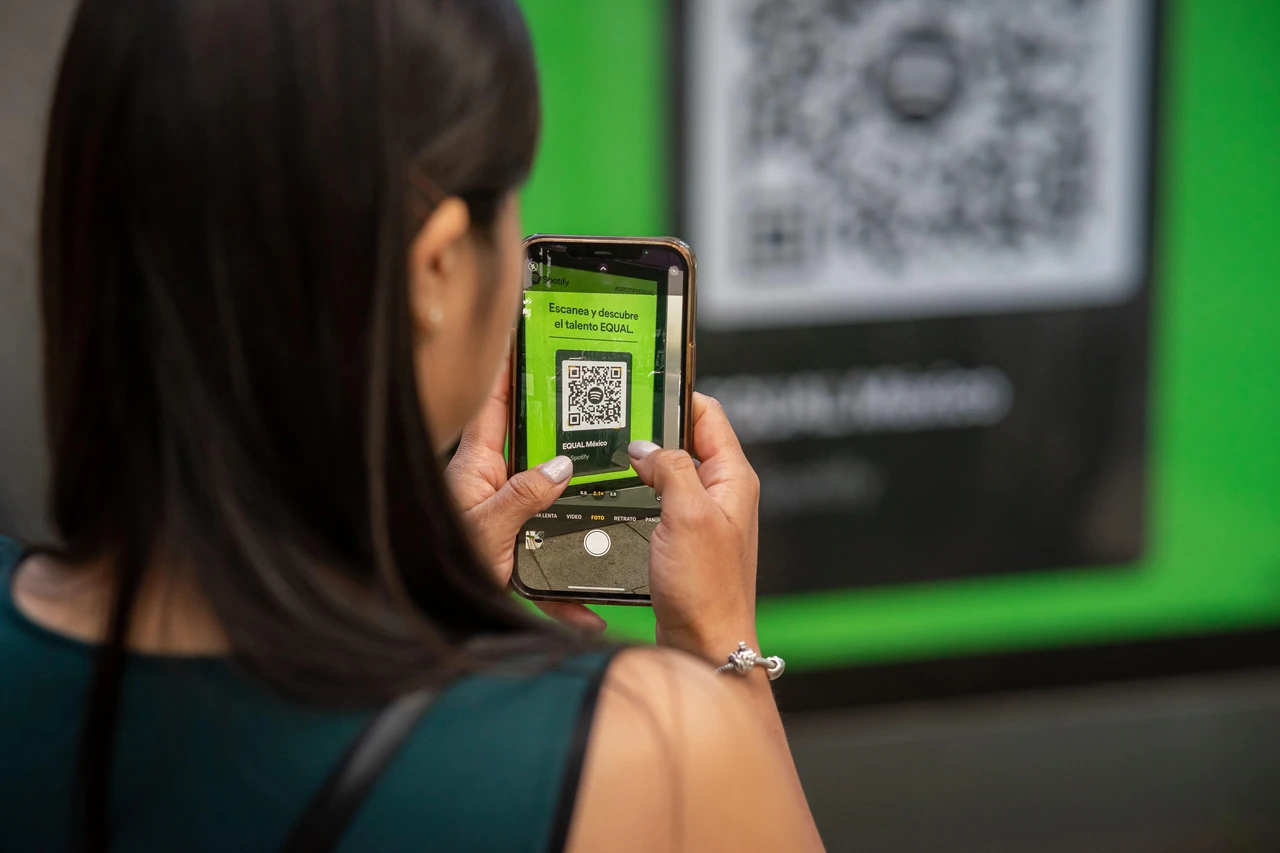
QR-коды заполонили повседневную жизнь — от меню в кафе и билетов на мероприятия до платежных реквизитов за коммунальные услуги и обмена документами. Черные модули на белом фоне образуют сложный узор, который современные камеры распознают за доли секунды и превращают в ссылку, текст, данные Wi-Fi или платежную форму. Отсканировать такой код можно с помощью встроенных инструментов смартфона, но настоящая уверенность приходит тогда, когда человек понимает нюансы освещения, расстояния, повреждений и потенциальных угроз.
В Android и iOS функция сканирования интегрирована непосредственно в камеру уже много лет, поэтому отдельные приложения нужны лишь для дополнительных возможностей — истории, проверки безопасности или работы с большим количеством кодов. В Украине с 2025 года особое значение приобрели стандартизированные платежные QR-коды Национального банка: они позволяют мгновенно инициировать перевод без ручного ввода IBAN, а сканирование через официальные банковские приложения существенно снижает риски мошенничества.
Этот гид сочетает четкие пошаговые инструкции для новичков, разбор технических принципов для любознательных читателей, таблицы сравнений и лайфхаки, проверенные на реальных устройствах 2025–2026 годов. Он поможет не только быстро считать код, но и сделать это максимально безопасно и эффективно в украинских условиях.
История и принцип работы QR-кодов
В 1994 году инженер Масахиро Хара из компании Denso Wave (подразделение Toyota) создал QR-код как ответ на ограничения обычных штрих-кодов. Новый формат позволял хранить значительно больше информации — до нескольких тысяч символов в зависимости от версии — и сканировался в любом направлении. Название происходит от английского Quick Response, потому что код распознавался почти мгновенно.
Структура QR-кода напоминает миниатюрный лабиринт. Три больших квадрата-«якоря» в углах помогают камере быстро определить положение и ориентацию. Линии тайминга между ними задают масштаб модулей, а форматная информация (закодированная кодом БЧХ) сообщает сканеру уровень коррекции ошибок и маскирования. Основные данные перемежаются с избыточной информацией по алгоритму Рида-Соломона — именно благодаря этому код остается читаемым даже после царапин, загрязнения или частичного повреждения.
Уровни коррекции ошибок обозначаются буквами L, M, Q и H. Самый низкий L выдерживает около 7 % повреждений, а самый высокий H — до 30 %. Поэтому код на квитанции, которую несколько раз сгибали в кошельке, часто все равно сканируется без проблем. Современные смартфоны 2026 года используют дополнительные алгоритмы искусственного интеллекта для улучшения распознавания в сложных условиях освещения или под углом.
Базовое сканирование на Android и iPhone
Большинству современных смартфонов не требуется установка отдельных программ. В Android 9+ и iOS 11+ функция встроена в стандартную камеру. Процесс занимает буквально несколько секунд, если соблюдать простые правила: достаточное освещение, расстояние 5–15 см, код в фокусе и без сильных бликов.
На Android откройте приложение Камера. Наведите устройство на код так, чтобы он полностью попал в рамку. Большинство оболочек (в частности, Samsung One UI) автоматически распознают код и показывают баннер со ссылкой или действием сверху или снизу экрана. Достаточно тапнуть на него — и откроется браузер, платежное приложение или другая программа. На Samsung Galaxy дополнительно можно провести пальцем вниз для доступа к быстрым настройкам и нажать плитку «Сканировать QR-код» — камера запустится в специальном режиме.
На iPhone откройте Камера в режиме Фото. Наведите на код. Когда система распознает его, внизу появится желтый баннер со ссылкой или описанием действия. Тапните — и результат сразу откроется. Если код содержит данные Wi-Fi, iPhone предложит подключиться к сети без ввода пароля.
Важно помнить о расстоянии и угле. Слишком близко — камера не успевает сфокусироваться, слишком далеко — модули сливаются. Держите телефон параллельно поверхности с кодом. Если света мало, включите вспышку (она работает как фонарик для подсветки). На практике именно неправильное расстояние или угол становятся самой частой причиной неудачных попыток.
Сканирование QR-кода из галереи и сохраненных фото
Часто код приходит в мессенджере или сохраняется в виде скриншота. В 2026 году обе платформы позволяют считать его непосредственно из галереи без повторного фотографирования экрана.
На iPhone откройте приложение Фото, найдите изображение с QR-кодом и тапните на него. Система автоматически обнаруживает код — появляется соответствующая иконка или возможность тапнуть и открыть ссылку. Функция работает стабильно с iOS 11 и значительно улучшилась в более поздних версиях благодаря лучшему распознаванию текста и объектов.
На Android удобнее всего использовать Google Фото или встроенную галерею. Откройте изображение, коснитесь иконки Google Lens (обычно в верхнем правом углу). Lens проанализирует фото, найдет QR-код и покажет предварительный просмотр ссылки или действия. На некоторых моделях Samsung есть собственные инструменты распознавания в галерее — они работают аналогично.
Этот способ особенно полезен, когда код отправлен в чате или сохранен заранее. Он экономит время и батарею, так как не запускает камеру повторно. Если Lens не появляется, убедитесь, что приложение Google обновлено — функция входит в его состав.
Специализированные приложения: когда они действительно нужны
Встроенные инструменты отлично справляются с 90 % повседневных задач. Однако специализированные сканеры добавляют функции, которых нет в системной камере: сохранение истории сканирований, экспорт в CSV, пакетную обработку или усиленную проверку безопасности.
| Критерий | Встроенная камера | Специализированное приложение |
|---|---|---|
| Удобство | Максимальное — ничего не устанавливать | Нужно скачать, но часто есть быстрый доступ с панели |
| Безопасность | Базовая проверка ссылок системой | Дополнительная проверка на вредоносные сайты (некоторые приложения) |
| Функции | Только сканирование и открытие | История, экспорт, создание кодов, пакетное сканирование |
| Реклама и данные | Отсутствуют | Могут быть в бесплатных версиях |
Среди популярных вариантов 2026 года — приложения с акцентом на безопасность (например, решения от Trend Micro или Kaspersky) и простые инструменты вроде Gamma QR & Barcode Scanner. Они полезны, если вы часто сканируете коды из разных источников и хотите видеть историю или экспортировать результаты. Для большинства пользователей достаточно встроенных возможностей.
Сканирование на компьютере и ноутбуке
На стационарном компьютере или ноутбуке нет встроенной камеры, направленной на окружающий мир, поэтому используют веб-камеру или загрузку изображения. Самый простой способ — онлайн-сканеры в браузере. Сайты вроде myqrcode.com или аналогичные предлагают кнопку «Начать сканирование». Браузер запрашивает доступ к камере, после чего наводите веб-камеру на код — результат появится на экране.
Альтернатива — расширения для Chrome («QR Code Scanner for Chrome» и подобные). Они добавляют иконку в панель браузера и позволяют сканировать как с веб-страницы, так и через камеру. Некоторые сервисы поддерживают загрузку готового изображения с диска — это удобно, когда код уже сохранен в файле.
В Windows 11 приложение Камера имеет встроенный режим распознавания штрих-кодов и QR. Откройте его из меню «Пуск», перейдите в соответствующий режим и наведите камеру. На macOS можно использовать онлайн-инструменты или специализированное программное обеспечение. Качество результата зависит от разрешения веб-камеры и освещения — желательно использовать внешнюю камеру с хорошим фокусом.
Типичные проблемы и профессиональные решения
Даже опытные пользователи иногда сталкиваются с неудачным сканированием. Самые частые причины — недостаточное освещение, неправильное расстояние, блики на экране или повреждение самого кода. Вот практические решения, проверенные на разных моделях.
- Код не фокусируется — держите телефон на расстоянии 8–12 см, немного отодвигайте или приближайте устройство плавными движениями. Дайте камере 1–2 секунды на автофокус.
- Плохое освещение — включите вспышку или переместите код ближе к источнику света. Избегайте прямого солнечного света, который создает сильные тени и блики.
- Блики на экране телефона — немного наклоните устройство или измените угол съемки. Матовые защитные стекла уменьшают проблему.
- Поврежденный или загрязненный код — алгоритмы Рида-Соломона часто спасают ситуацию. Если не получается, попробуйте отсканировать с другого ракурса или попросите новый код.
- Код на экране другого устройства — уменьшите яркость экрана-источника, чтобы избежать пересвета, или сфотографируйте его и отсканируйте из галереи.
Если ничего не помогает, проверьте, включена ли опция сканирования QR в настройках камеры (на Samsung это делается отдельно). Иногда помогает перезапуск приложения камеры или обновление системы.
Безопасность сканирования: защита от квишинга и мошенничества
В 2026 году киберпреступники активно используют QR-коды для фишинга — так называемого квишинга. Вредоносный код размещают в PDF-файлах, электронных письмах или на фейковых страницах. После сканирования пользователь попадает на поддельный сайт, где вводит данные карты или пароли. Риск растет именно потому, что люди привыкли доверять QR-кодам и редко проверяют, куда ведет ссылка.
Самое важное правило: никогда не сканируйте коды из подозрительных источников и всегда просматривайте предварительный просмотр ссылки перед тапом. Если сомневаетесь — введите адрес вручную в браузере.
В Украине платежные QR-коды стандартизированы Национальным банком (Правила утверждены в августе 2025 года). Они имеют характерный знак гривны на белом круге. Сканируйте их исключительно через официальные банковские приложения — это защищает от подделок. Если код отправлен в мессенджере, используйте функцию «Поделиться» → банковское приложение, а не открывайте напрямую.
Дополнительную защиту дают приложения со встроенной проверкой URL на вредоносность. Они предупреждают о подозрительных доменах еще до открытия страницы. Регулярно обновляйте систему и антивирусное программное обеспечение — современные решения умеют анализировать QR-коды на этапе сканирования.
Продвинутые лайфхаки и украинский контекст
В повседневной жизни в Украине QR-коды используют повсеместно: для оплаты проезда в транспорте, счетов в кафе, благотворительных взносов и даже для получения копий документов через Дию. Платежные коды от НБУ позволяют осуществлять мгновенные переводы (до 10 секунд) или обычные кредитовые переводы без ввода полных реквизитов. Статические коды подходят для фиксированной суммы (например, благотворительность), динамические — для магазинов с большим ассортиментом, где сумма формируется на кассе.
Продвинутые пользователи могут создавать собственные QR-коды для тестирования (много бесплатных генераторов позволяют выбирать уровень коррекции ошибок). Это полезно, чтобы понять, насколько поврежденный код еще можно считать. Для пакетной обработки большого количества изображений технические специалисты используют библиотеки вроде pyzbar или OpenCV, но для обычного пользователя достаточно галереи и Lens.
Еще один полезный лайфхак — сканирование Wi-Fi кодов. Многие кафе и отели размещают их на стойке или в меню. Один тап — и смартфон автоматически подключается к сети без ввода пароля. Аналогично работают коды с контактами (vCard) и геолокацией — они сразу открывают карту или добавляют запись в телефонную книгу.
Со временем QR-коды становятся умнее: появляются динамические версии, которые можно редактировать после печати, и интеграция с дополненной реальностью. В Украине их роль в платежной инфраструктуре и государственных сервисах только растет. Освоив базовые и продвинутые техники сканирования, вы получаете не просто быстрый доступ к информации, а уверенность в безопасности каждого тапа.






Добавить комментарий