
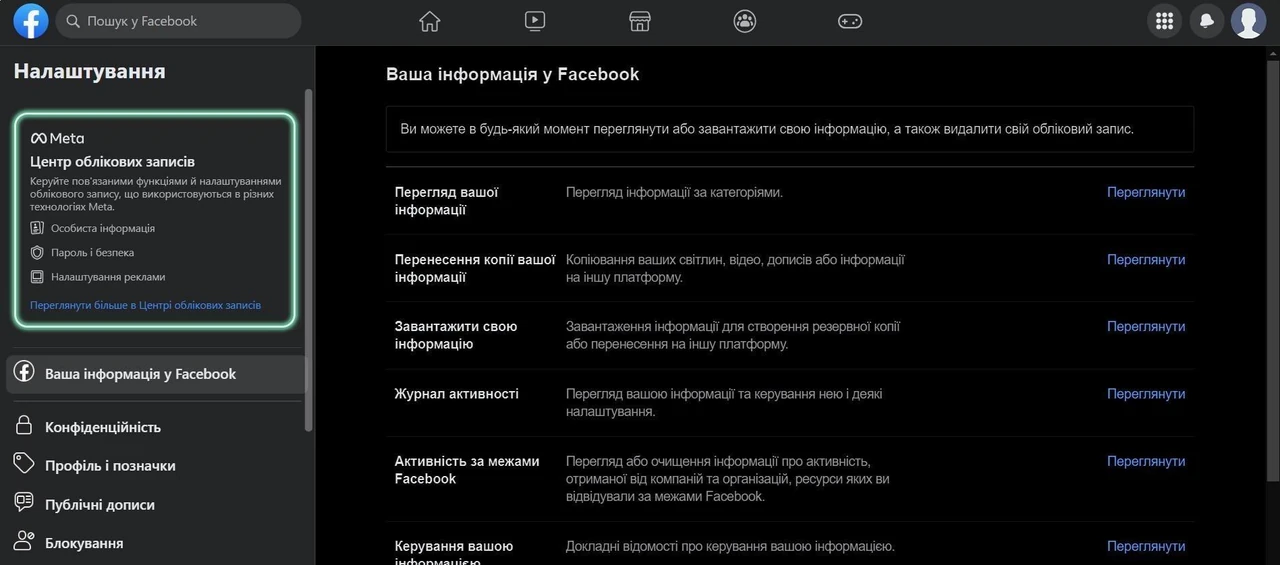
Удаление аккаунта Facebook в 2026 году происходит через централизованный Центр аккаунтов Meta. Пользователь выбирает между временной деактивацией, при которой профиль исчезает из поиска и лент других людей, но все данные остаются сохранёнными и доступными для восстановления, и полным удалением, которое запускает 30-дневный период отмены. После завершения этого срока профиль, фото, посты и история становятся недоступны навсегда. Перед любым решением система предлагает скачать копию информации — это единственный шанс сохранить воспоминания и важные данные.
Для новичков процесс может показаться сложным из-за страха потерять связи с друзьями и сообществами. На самом деле публичный контент остаётся доступным без входа в аккаунт, а отправленные ранее приватные сообщения сохраняются в чатах собеседников. Продвинутые пользователи рассматривают удаление как инструмент цифровой гигиены: уменьшение поверхности атаки для утечек данных, прекращение сбора информации для таргетированной рекламы и освобождение времени от алгоритмов, которые фрагментируют внимание. Влияние затрагивает не только ленту новостей, но и Messenger, входы в сторонние сервисы через Facebook Login и страницы, где вы были администратором.
В статье подробно разобраны оба варианта с точными шагами для компьютера и смартфона, объяснениями последствий на каждом этапе, таблицей сравнения, типичными ошибками и способами их избежать. Независимо от цели — короткая пауза или полный отказ от платформы — материал помогает принять взвешенное решение на основе реальных механизмов Facebook.
Почему люди удаляют аккаунт Facebook
Причины ухода с платформы редко сводятся к одной. Многие устают от постоянного сравнения своей жизни с отфильтрованными картинками других. Лента, которая когда-то объединяла, превращается в источник тревоги или раздражения из-за токсичных комментариев в группах или навязчивой рекламы. Другие беспокоятся об объёме накопленных данных: геолокации, предпочтения, старые фото и переписки, которые годами хранятся на серверах и могут стать объектом утечки.
С точки зрения кибербезопасности каждый активный профиль — это дополнительная точка входа для злоумышленников. Удаление уменьшает количество мест, где хранится личная информация. Некоторые пользователи идут на этот шаг после жизненных перемен: переезда, новой работы, желания закрыть определённый период жизни. Для других это часть цифрового детокса — попытка вернуть контроль над своим временем и вниманием. Платформа не исчезает полностью: публичные страницы и группы часто доступны без аккаунта, а связи можно поддерживать через другие мессенджеры.
Деактивация или полное удаление: ключевые отличия
Прежде чем нажимать кнопку, важно чётко понимать, что именно произойдёт с вашим профилем и данными. Ниже — структурированное сравнение двух вариантов.
| Аспект | Деактивация | Полное удаление |
|---|---|---|
| Видимость профиля | Скрыт от поиска и просмотра другими пользователями | Полностью удалён с платформы |
| Доступ к Messenger | Сохраняется, можно общаться | Утрачивается полностью |
| Возможность восстановления | В любой момент простым входом в систему | Невозможно после окончания 30-дневного периода |
| Контент (посты, фото, видео) | Остаётся сохранённым на серверах | Удаляется безвозвратно |
| Сообщения, отправленные друзьям | Остаются в их чатах | Остаются в их чатах |
| Связанные сервисы (Instagram, Meta Quest, Facebook Login) | Обычно не влияет | Утрата доступа, требуется восстановление в каждом сервисе отдельно |
| Страницы и группы, где вы администратор | Деактивируются, если вы единственный администратор | Удаляются, если вы единственный администратор (рекомендуется передать права) |
Деактивация подходит тем, кто хочет взять паузу без окончательных последствий. Полное удаление выбирают, когда решение взвешенное и возвращаться не планируется. Оба процесса запускаются в одном месте — в Центре аккаунтов.
Подготовка: что сделать до нажатия кнопки удаления
Скачивание данных — первый и самый важный шаг. Перейдите в Настройки → Центр аккаунтов → Ваша информация и разрешения → Скачать вашу информацию. Выберите формат HTML для удобного просмотра в браузере или JSON для дальнейшей обработки. Укажите диапазон дат или скачайте всё. Система отправит ссылку на электронную почту, когда архив будет готов. Процесс может занимать от нескольких часов до нескольких дней в зависимости от объёма контента.
Далее проверьте сервисы, где вы использовали вход через Facebook. Заранее измените метод авторизации на email или пароль в каждом приложении. Просмотрите Activity Log и удалите теги или старые посты, которые не хотите оставлять в цифровом следе. Если вы единственный администратор страницы или группы — передайте права другому человеку. Продвинутым пользователям полезно сделать скриншоты важных чатов или сохранить ключевые разговоры в альтернативных мессенджерах.
Пошаговая инструкция удаления на компьютере
- Войдите в свой профиль на facebook.com через браузер.
- Нажмите на аватар профиля в правом верхнем углу экрана.
- Выберите «Настройки и конфиденциальность» → «Настройки».
- В верхнем левом меню или в разделе настроек найдите и нажмите «Центр аккаунтов».
- Выберите «Управление аккаунтами» или перейдите в «Личные данные» → «Управление аккаунтом».
- Нажмите «Управлять» рядом со строкой с вашим аккаунтом Facebook.
- Выберите «Деактивация или удаление».
- Выберите «Удалить аккаунт» и нажмите «Продолжить».
- Введите пароль для подтверждения, выберите причину (по желанию) и подтвердите действие ещё раз.
Во время процесса платформа часто предлагает сначала деактивировать аккаунт или скачать данные. После финального подтверждения вы выйдете из системы, а профиль начнёт скрываться от других пользователей. В течение следующих 30 дней (период может немного отличаться в зависимости от региона) вы можете отменить удаление — достаточно войти обратно и нажать соответствующую кнопку.
Как удалить аккаунт Facebook с телефона
В мобильном приложении последовательность почти идентична, но расположение меню отличается.
- Откройте приложение Facebook и войдите в профиль.
- Нажмите на иконку меню (три горизонтальные линии) в нижнем правом углу (на iOS/Android) или в верхнем правом (в некоторых версиях).
- Прокрутите вниз и выберите «Настройки и конфиденциальность» → «Настройки».
- Найдите и нажмите «Центр аккаунтов».
- Перейдите в «Управление аккаунтами» → «Управлять» рядом с Facebook.
- Выберите «Деактивация или удаление» → «Удалить аккаунт».
- Подтвердите пароль и действие.
Если пользуетесь браузером на телефоне, шаги совпадают с компьютерной версией. Интерфейс иногда показывает «Просмотреть больше в Центре аккаунтов» — нажмите эту опцию, чтобы попасть в нужный раздел. После подтверждения приложение автоматически завершит сеанс.
Что происходит после запроса на удаление
Самое важное: в течение 30 дней вы можете полностью отменить процесс — просто войдите в аккаунт и нажмите «Отменить удаление». После окончания этого срока возвращение становится невозможным.
В первые часы или дни профиль перестаёт отображаться в поиске и лентах друзей. Вы не сможете пользоваться Messenger с этого аккаунта. Посты и фото постепенно исчезают из видимой части платформы. Полностью данные удаляются из инфраструктуры Meta в течение до 90 дней — этот период нужен для технических процессов очистки резервных копий. Сообщения, которые вы отправляли ранее, остаются в чатах собеседников, как и в электронной почте.
Распространённые проблемы и их решение
Иногда опция «Центр аккаунтов» не отображается сразу. Попробуйте обновить приложение до последней версии или зайти через браузер в режиме инкогнито. Если аккаунт заблокирован или вы не помните пароль — сначала восстановите доступ через email или номер телефона, привязанный к профилю. Для взломанных аккаунтов есть отдельный раздел в справочном центре с формой для восстановления контроля.
Пользователи с несколькими профилями под одним Meta-аккаунтом могут удалять каждый по отдельности. Если аккаунт связан с Instagram или Meta Quest — проверьте, не повлияет ли удаление на эти сервисы. В большинстве случаев они работают независимо, но лучше убедиться заранее. Если вы единственный администратор страницы — обязательно передайте права другому человеку до начала процесса.
Влияние на связанные сервисы и цифровую жизнь
После полного удаления вы потеряете возможность входить в сторонние сайты и приложения через Facebook Login. Для каждого сервиса придётся создать новый пароль или альтернативный способ авторизации. Если вы использовали аккаунт для Meta Quest, прогресс, покупки и достижения в VR исчезнут. Для бизнес-аккаунтов или рекламных кабинетов, привязанных к личному профилю, могут возникнуть дополнительные сложности — лучше решить их заранее.
Многие после удаления отмечают ощущение облегчения. Исчезает постоянный шум уведомлений, прекращается автоматический сбор данных для персонализации рекламы. Время, которое раньше уходило на бесконечный скроллинг, возвращается к реальным делам, чтению или живому общению. Связи с близкими легко поддерживать через Telegram, Signal, email или телефонные звонки.
Альтернативы полному удалению
Если окончательный уход кажется слишком радикальным, начните с деактивации на несколько недель или месяцев. Это позволит проверить, как меняется самочувствие без платформы. Другой вариант — жёсткое ограничение использования: отключите все уведомления, удалите приложение с телефона и оставьте только веб-версию для конкретных задач (группы, Marketplace). Некоторые создают «минималистичный» профиль без фото и личной информации, используя его только для практических целей.
Продвинутые пользователи часто комбинируют подходы: оставляют аккаунт активным, но применяют расширения браузера для блокировки ленты новостей или алгоритмов рекомендаций. Это позволяет сохранять доступ к важным группам и контактам без ежедневного погружения в контент.
Жизнь после Facebook продолжается. Сообщества переходят на другие платформы, воспоминания сохраняются в локальных архивах, а связи поддерживаются напрямую. Решение удалить аккаунт — это не конец, а новая точка отсчёта, где вы сами определяете, сколько цифрового пространства занимает ваша жизнь.









Добавить комментарий