
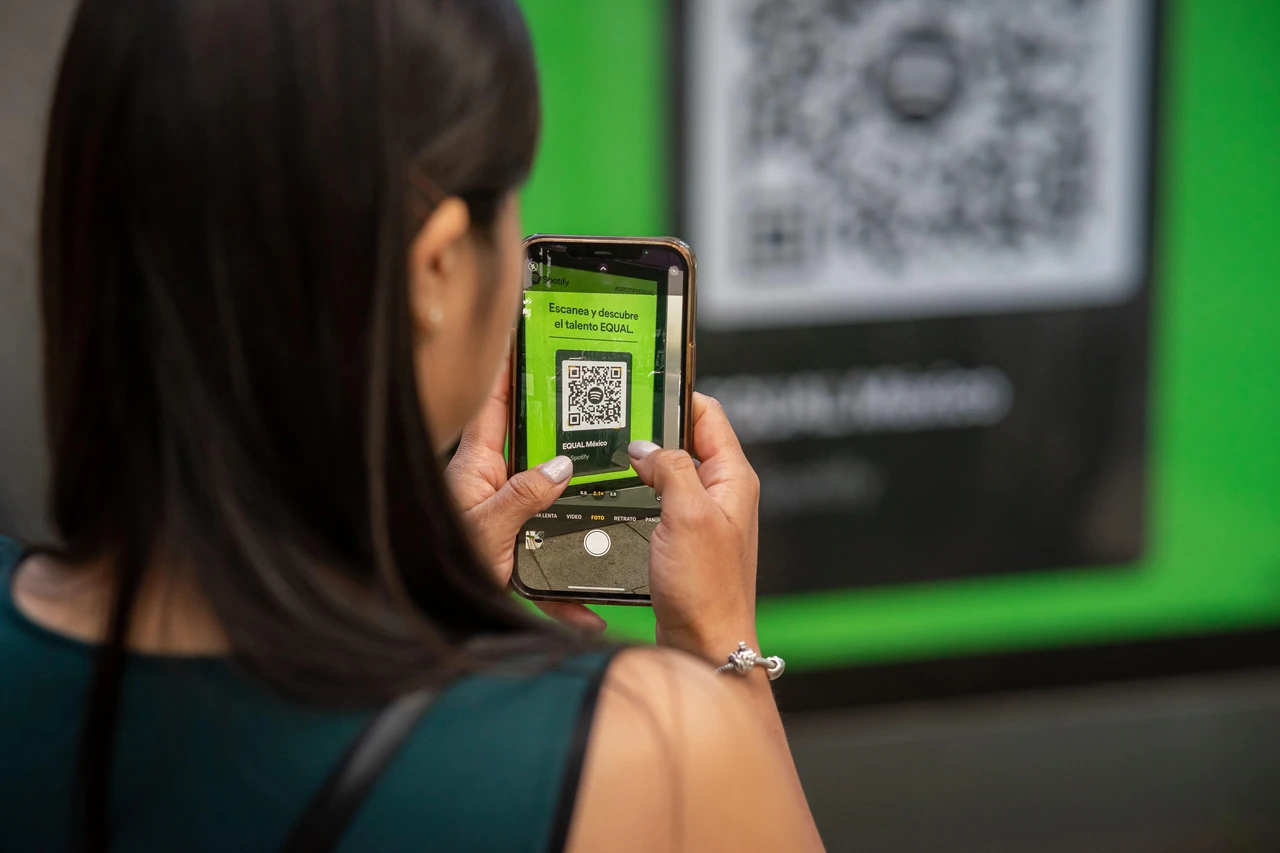
QR-коди заполонили повсякдення — від меню в кафе та квитків на події до платіжних реквізитів за комунальні послуги та обміну документами. Чорні модулі на білому тлі утворюють складний візерунок, який сучасні камери розпізнають за частки секунди й перетворюють на посилання, текст, дані Wi-Fi чи платіжну форму. Відсканувати такий код можна за допомогою вбудованих інструментів смартфона, але справжня впевненість приходить тоді, коли людина розуміє нюанси освітлення, відстані, пошкоджень та потенційних загроз.
В Android та iOS функція сканування інтегрована безпосередньо в камеру вже багато років, тож окремі застосунки потрібні лише для додаткових можливостей — історії, перевірки безпеки чи роботи з великою кількістю кодів. В Україні з 2025 року особливого значення набули стандартизовані платіжні QR-коди Національного банку: вони дозволяють миттєво ініціювати переказ без ручного введення IBAN, а сканування через офіційні банківські застосунки суттєво знижує ризики шахрайства.
Цей посібник поєднує чіткі покрокові інструкції для початківців, розбір технічних принципів для допитливих читачів, таблиці порівнянь та лайфхаки, випробувані на реальних пристроях 2025–2026 років. Він допоможе не лише швидко зчитати код, а й зробити це максимально безпечно та ефективно в українських умовах.
Історія та принцип роботи QR-кодів
У 1994 році інженер Масахіро Хара з компанії Denso Wave (підрозділ Toyota) створив QR-код як відповідь на обмеження звичайних штрих-кодів. Новий формат дозволяв зберігати значно більше інформації — до кількох тисяч символів залежно від версії — і сканувався в будь-якому напрямку. Назва походить від англійського Quick Response, бо код розпізнавався майже миттєво.
Структура QR-коду нагадує мініатюрний лабіринт. Три великі квадрати-«якорі» в кутах допомагають камері швидко визначити положення та орієнтацію. Лінії таймінгу між ними задають масштаб модулів, а форматна інформація (закодована кодом БЧХ) повідомляє сканеру рівень корекції помилок та маскування. Основні дані перемежовуються з надлишковою інформацією за алгоритмом Ріда-Соломона — саме завдяки цьому код залишається читабельним навіть після подряпин, забруднення чи часткового пошкодження.
Рівні корекції помилок позначаються літерами L, M, Q та H. Найнижчий L витримує близько 7 % пошкоджень, а найвищий H — до 30 %. Тому код на квитанції, яку кілька разів згинали в гаманці, часто все одно сканується без проблем. Сучасні смартфони 2026 року використовують додаткові алгоритми штучного інтелекту для покращення розпізнавання в складних умовах освітлення чи під кутом.
Базове сканування на Android та iPhone
Більшість сучасних смартфонів не потребують встановлення окремих програм. В Android 9+ та iOS 11+ функція вбудована в стандартну камеру. Процес займає буквально кілька секунд, якщо дотримуватися простих правил: достатнє освітлення, відстань 5–15 см, код у фокусі та без сильних відблисків.
На Android відкрийте застосунок Камера. Наведіть пристрій на код так, щоб він повністю потрапив у рамку. Більшість оболонок (зокрема Samsung One UI) автоматично розпізнають код і показують банер з посиланням або дією зверху чи знизу екрана. Достатньо тапнути на нього — і відкриється браузер, платіжний застосунок чи інша програма. На Samsung Galaxy додатково можна провести пальцем вниз для доступу до швидких налаштувань і натиснути плитку «Сканувати QR-код» — камера запуститься в спеціальному режимі.
На iPhone відкрийте Камера в режимі Фото. Наведіть на код. Коли система розпізнає його, внизу з’явиться жовтий банер з посиланням або описом дії. Тапніть — і результат одразу відкриється. Якщо код містить дані Wi-Fi, iPhone запропонує підключитися до мережі без введення пароля.
Важливо пам’ятати про відстань і кут. Занадто близько — камера не встигає сфокусуватися, занадто далеко — модулі зливаються. Тримайте телефон паралельно до поверхні з кодом. Якщо світла мало, увімкніть спалах (він працює як ліхтарик для підсвітки). На практиці саме неправильна відстань або кут стають найчастішою причиною невдалих спроб.
Сканування QR-коду з галереї та збережених фото
Часто код приходить у месенджері або зберігається у вигляді скріншота. У 2026 році обидві платформи дозволяють зчитати його безпосередньо з галереї без повторного фотографування екрана.
На iPhone відкрийте застосунок Фотографії, знайдіть зображення з QR-кодом і тапніть на нього. Система автоматично виявляє код — з’являється відповідна іконка або можливість тапнути й відкрити посилання. Функція працює стабільно з iOS 11 і значно покращилася в пізніших версіях завдяки кращому розпізнаванню тексту та об’єктів.
На Android найзручніше використовувати Google Фото або вбудовану галерею. Відкрийте зображення, торкніться іконки Google Lens (зазвичай у верхньому правому куті). Lens проаналізує фото, знайде QR-код і покаже попередній перегляд посилання або дії. На деяких моделях Samsung є власні інструменти розпізнавання в галереї — вони працюють аналогічно.
Цей спосіб особливо корисний, коли код надіслано в чаті або збережено заздалегідь. Він економить час і батарею, бо не запускає камеру повторно. Якщо Lens не з’являється, переконайтеся, що застосунок Google оновлений — функція входить до його складу.
Спеціалізовані застосунки: коли вони справді потрібні
Вбудовані інструменти чудово справляються з 90 % повсякденних завдань. Проте спеціалізовані сканери додають функції, яких немає в системній камері: збереження історії сканувань, експорт у CSV, пакетну обробку або посилену перевірку безпеки.
| Критерій | Вбудована камера | Спеціалізований застосунок |
|---|---|---|
| Зручність | Максимальна — нічого не встановлювати | Потрібно завантажити, але часто є швидкий доступ з панелі |
| Безпека | Базова перевірка посилань системою | Додаткова перевірка на шкідливі сайти (деякі застосунки) |
| Функції | Лише сканування та відкриття | Історія, експорт, створення кодів, пакетне сканування |
| Реклама та дані | Відсутні | Можуть бути в безкоштовних версіях |
Серед популярних варіантів 2026 року — застосунки з акцентом на безпеку (наприклад, рішення від Trend Micro чи Kaspersky) та прості інструменти на кшталт Gamma QR & Barcode Scanner. Вони корисні, якщо ви часто скануєте коди з різних джерел і хочете бачити історію або експортувати результати. Для більшості користувачів достатньо вбудованих можливостей.
Сканування на комп’ютері та ноутбуці
На стаціонарному комп’ютері чи ноутбуці немає вбудованої камери, спрямованої на навколишній світ, тому використовують веб-камеру або завантаження зображення. Найпростіший спосіб — онлайн-сканери в браузері. Сайти на кшталт myqrcode.com чи аналогічні пропонують кнопку «Почати сканування». Браузер запитує доступ до камери, після чого наводьте веб-камеру на код — результат з’явиться на екрані.
Альтернатива — розширення для Chrome («QR Code Scanner for Chrome» та подібні). Вони додають іконку в панель браузера і дозволяють сканувати як з веб-сторінки, так і через камеру. Деякі сервіси підтримують завантаження готового зображення з диска — це зручно, коли код уже збережено у файлі.
У Windows 11 застосунок Камера має вбудований режим розпізнавання штрих-кодів та QR. Відкрийте його з меню «Пуск», перейдіть у відповідний режим і наведіть камеру. На macOS можна використовувати онлайн-інструменти або спеціалізоване програмне забезпечення. Якість результату залежить від роздільної здатності веб-камери та освітлення — бажано використовувати зовнішню камеру з хорошим фокусом.
Типові проблеми та професійні рішення
Навіть досвідчені користувачі іноді стикаються з невдалим скануванням. Найчастіші причини — недостатнє освітлення, неправильна відстань, відблиски на екрані чи пошкодження самого коду. Ось практичні рішення, перевірені на різних моделях.
- Код не фокусується — тримайте телефон на відстані 8–12 см, трохи віддаляйте або наближайте пристрій плавними рухами. Дайте камері 1–2 секунди на автофокус.
- Погане освітлення — увімкніть спалах або перемістіть код ближче до джерела світла. Уникайте прямого сонячного проміння, яке створює сильні тіні та відблиски.
- Відблиски на екрані телефону — трохи нахиліть пристрій або змініть кут зйомки. Матові захисні скла зменшують проблему.
- Пошкоджений або забруднений код — алгоритми Ріда-Соломона часто рятують ситуацію. Якщо не виходить, спробуйте відсканувати з іншого ракурсу або попросіть новий код.
- Код на екрані іншого пристрою — зменшіть яскравість екрана-джерела, щоб уникнути пересвіту, або сфотографуйте його й відскануйте з галереї.
Якщо нічого не допомагає, перевірте, чи ввімкнена опція сканування QR у налаштуваннях камери (на Samsung це робиться окремо). Іноді допомагає перезапуск застосунку камери або оновлення системи.
Безпека сканування: захист від квішингу та шахрайства
У 2026 році кіберзлочинці активно використовують QR-коди для фішингу — так званого квішингу. Шкідливий код розміщують у PDF-файлах, електронних листах або на фейкових сторінках. Після сканування користувач потрапляє на підроблений сайт, де вводить дані картки чи паролі. Ризик зростає саме тому, що люди звикли довіряти QR-кодам і рідко перевіряють, куди веде посилання.
Найважливіше правило: ніколи не скануйте коди з підозрілих джерел і завжди переглядайте попередній перегляд посилання перед тапом. Якщо сумніваєтеся — введіть адресу вручну в браузері.
В Україні платіжні QR-коди стандартизовані Національним банком (Правила затверджено у серпні 2025 року). Вони мають характерний знак гривні на білому колі. Скануйте їх виключно через офіційні банківські застосунки — це захищає від підробок. Якщо код надіслано в месенджері, використовуйте функцію «Поділитися» → банківський застосунок, а не відкривайте напряму.
Додатковий захист дають застосунки з вбудованою перевіркою URL на шкідливість. Вони попереджають про підозрілі домени ще до відкриття сторінки. Регулярно оновлюйте систему та антивірусне програмне забезпечення — сучасні рішення вміють аналізувати QR-коди на етапі сканування.
Просунуті лайфхаки та український контекст
У повсякденному житті в Україні QR-коди використовують повсюдно: для оплати проїзду в транспорті, рахунків у кафе, благодійних внесків та навіть для отримання копій документів через Дію. Платіжні коди від НБУ дозволяють здійснювати миттєві перекази (до 10 секунд) або звичайні кредитові перекази без введення повних реквізитів. Статичні коди підходять для фіксованої суми (наприклад, благодійність), динамічні — для магазинів з великим асортиментом, де сума формується на касі.
Просунуті користувачі можуть створювати власні QR-коди для тестування (багато безкоштовних генераторів дозволяють вибирати рівень корекції помилок). Це корисно, щоб зрозуміти, наскільки пошкоджений код ще можна зчитати. Для пакетної обробки великої кількості зображень технічні спеціалісти використовують бібліотеки на кшталт pyzbar або OpenCV, але для звичайного користувача достатньо галереї та Lens.
Ще один корисний лайфхак — сканування Wi-Fi кодів. Багато кафе та готелів розміщують їх на стійці чи в меню. Один тап — і смартфон автоматично підключається до мережі без введення пароля. Аналогічно працюють коди з контактами (vCard) та геолокацією — вони одразу відкривають карту або додають запис у телефонну книгу.
З часом QR-коди стають розумнішими: з’являються динамічні версії, які можна редагувати після друку, та інтеграція з доповненою реальністю. В Україні їхня роль у платіжній інфраструктурі та державних сервісах лише зростатиме. Опанувавши базові та просунуті техніки сканування, ви отримуєте не просто швидкий доступ до інформації, а й впевненість у безпеці кожного тапу.





Leave a Reply