
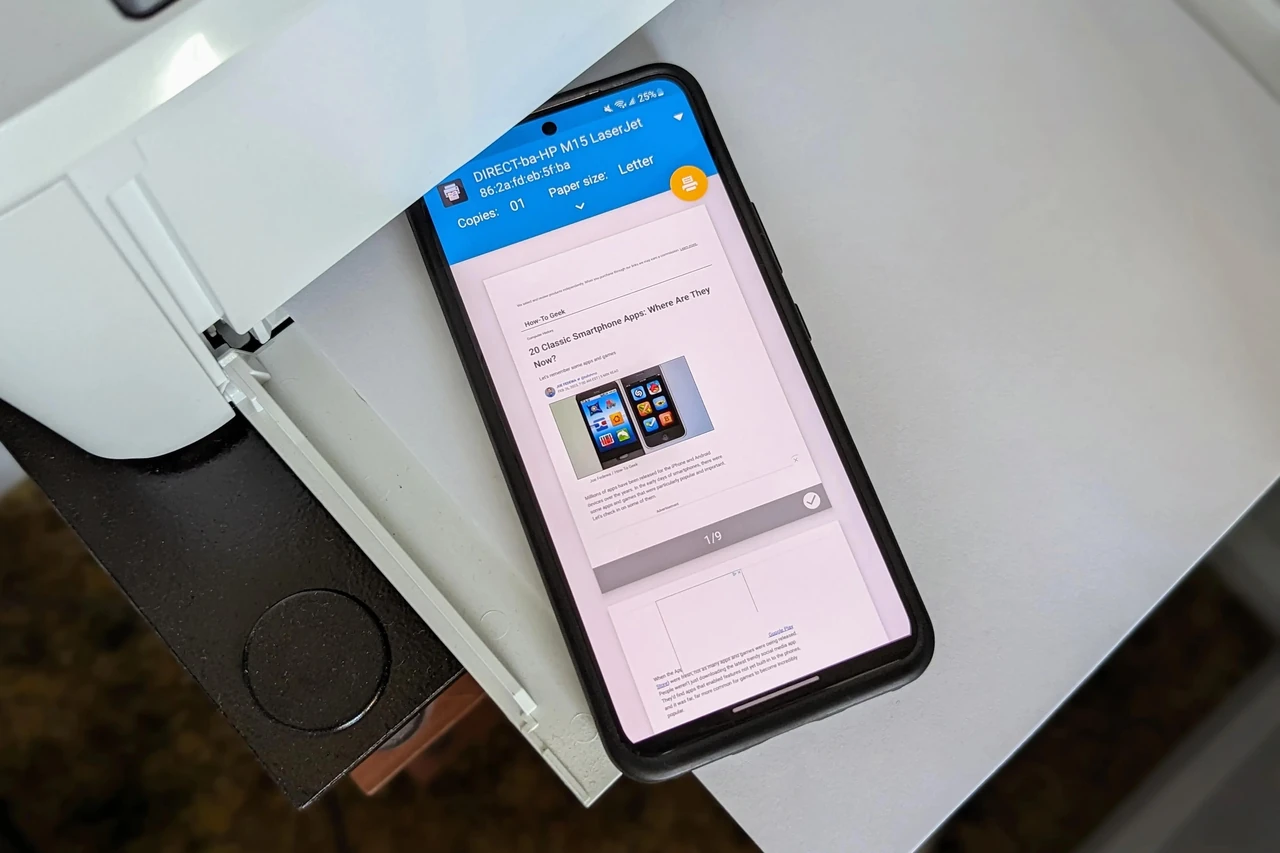
Сучасні технології зробили друк документів зі смартфона буденним і доступним процесом, який не вимагає комп’ютера чи складних налаштувань. Головні методи базуються на стандартах AirPrint для пристроїв Apple та Mopria Print Service для Android, що дозволяють надсилати файли безпосередньо на сумісний принтер у межах локальної мережі. Для ситуацій, коли традиційний Wi-Fi недоступний, на допомогу приходять Wi-Fi Direct, пряме USB-з’єднання через OTG-адаптер та універсальні мобільні додатки, які підтримують навіть старіші моделі техніки.
У цьому матеріалі розкрито не лише базові кроки для початківців, а й тонкощі оптимізації якості, роботи з різними форматами файлів, вирішення типових збоїв підключення та аспекти безпеки. За моїм досвідом тестування десятків конфігурацій у 2025–2026 роках, правильний підхід економить час, чорнило та нерви, перетворюючи потенційну проблему на швидке рішення. Користувачі-початківці отримають чіткі інструкції, а просунуті — глибокі пояснення протоколів і альтернативних сценаріїв.
Незалежно від того, чи потрібно роздрукувати звіт, фото чи веб-сторінку, розуміння цих механізмів відкриває нові можливості для мобільної роботи та творчості без прив’язки до стаціонарного ПК.
Підготовка обладнання та мережі: фундамент успішного друку
Перш ніж торкнутися екрана, варто переконатися, що принтер і телефон «говорять однією мовою». Більшість моделей, випущених після 2015–2016 років, підтримують бездротові стандарти друку. Шукайте на корпусі або в інструкції позначки AirPrint, Mopria Certified або Wi-Fi Direct. Якщо принтер старий, але ще справний, універсальні додатки часто рятують ситуацію.
Оновіть операційну систему телефону до актуальної версії — iOS 18+ або Android 14+ містять покращену підтримку discovery-принтерів. Для принтера перевірте оновлення прошивки через панель керування або фірмовий застосунок. Це критично важливо, бо виробники регулярно виправляють проблеми сумісності.
Підключіть обидва пристрої до однієї Wi-Fi мережі. Уникайте гостьових мереж — вони часто блокують multicast-трафік, необхідний для виявлення принтера. Якщо сигнал слабкий, перемістіть роутер або використовуйте 2,4 ГГц діапазон, який краще проникає крізь стіни.
Найважливіша умова — телефон і принтер мають перебувати в одній локальній мережі; без цього жоден бездротовий метод не запрацює стабільно.
Друк на iPhone: AirPrint як еталон простоти
Apple зробила все максимально інтуїтивно. Відкрийте документ у будь-якій програмі, що підтримує друк: Файли, Пошта, Safari, Notes, Google Документи чи Adobe Acrobat. Натисніть кнопку «Поділитися» (квадратик зі стрілкою вгору), прокрутіть меню вниз і оберіть «Друк».
У вікні вибору принтера торкніться «No Printer Selected» або «Виберіть принтер». Список з’явиться автоматично, якщо пристрій підтримує AirPrint і перебуває в тій самій мережі. Оберіть модель, налаштуйте кількість копій, діапазон сторінок, орієнтацію та якість. Натисніть «Друк» у правому верхньому куті.
Якщо опції «Друк» немає — застосунок не підтримує функцію. У такому разі збережіть документ у Файли або зробіть скріншот для фото. AirPrint працює з Wi-Fi та дротовим підключенням через AirPort, але не з Bluetooth-принтерами напряму.
Друк на Android: Mopria Print Service у центрі уваги
На Android усе тримається на Mopria Print Service — стандарті, який став основою вбудованої служби друку на більшості пристроїв 2025–2026 років. Відкрийте документ у Google Документах, Chrome, Файлах, Adobe Reader або Microsoft Office. Торкніться меню (три крапки) → «Друк».
Якщо принтер не з’являється, встановіть безкоштовний застосунок Mopria Print Service з Google Play та увімкніть його в Налаштування → Підключені пристрої → Друк. Після активації система автоматично знайде сумісні моделі. Оберіть принтер, налаштуйте параметри та надішліть завдання.
Для просунутих користувачів: Mopria підтримує Wi-Fi Direct і дозволяє друкувати з програм, які мають кнопку «Поділитися» (Facebook, браузери, галерея). Це driverless-рішення — ніяких додаткових драйверів на телефон не потрібно.
Фірмові застосунки виробників: коли потрібен максимум контролю
HP Smart, Epson iPrint, Canon PRINT, Brother iPrint&Scan та подібні програми дають більше можливостей, ніж вбудовані функції. Вони дозволяють:
- Керувати якістю та типом паперу з точністю до моделі картриджа.
- Друкувати з хмарних сховищ (Google Drive, Dropbox) без проміжного завантаження.
- Сканувати документи телефоном і одразу надсилати на принтер.
- Налаштовувати двосторонній друк та економ-режими.
За моїм досвідом, для офісної роботи з великими обсягами фірмовий застосунок часто зручніший — він показує статус чорнила в реальному часі та попереджає про проблеми до того, як завдання «зависне».
Таблиця порівняння методів підключення
| Метод підключення | Підтримка платформ | Потреба в роутері | Переваги | Обмеження |
|---|---|---|---|---|
| Стандартний Wi-Fi (AirPrint / Mopria) | iOS + Android | Так | Стабільність, швидкість, простота | Залежить від якості мережі |
| Wi-Fi Direct | Більшість сучасних принтерів | Ні (пряме з’єднання) | Працює без роутера та інтернету | Телефон тимчасово перемикається на мережу принтера |
| USB OTG | Переважно Android | Ні | Максимальна надійність для великих файлів | Потрібен OTG-адаптер та сумісний телефон; iOS майже не підтримує |
| Фірмові застосунки з хмарою | iOS + Android | Так (або інтернет) | Друк з будь-якого місця, додаткові функції | Залежить від інтернету та облікового запису |
Дані узагальнено на основі документації виробників та стандартів Mopria Alliance станом на 2026 рік.
Друк без Wi-Fi: практичні альтернативи
Wi-Fi Direct — найзручніший варіант, коли роутер відсутній або мережа перевантажена. Увімкніть функцію на панелі принтера (зазвичай у меню «Wireless» або «Wi-Fi Direct»). На телефоні в налаштуваннях Wi-Fi знайдіть мережу принтера та підключіться. Після друку обов’язково поверніться до домашньої мережі, інакше інтернет зникне.
USB OTG підходить для Android-пристроїв з підтримкою OTG. Підключіть принтер кабелем через перехідник. Система запропонує активувати плагін друку — підтвердіть. Метод ідеальний для великих PDF-файлів або коли бездротове з’єднання нестабільне.
Деякі портативні принтери (Canon SELPHY, окремі моделі HP та Epson) підтримують пряме Bluetooth-з’єднання або власні застосунки з режимом hotspot. У 2026 році з’явилися нові кишенькові моделі з покращеною автономністю та швидким стартом.
Налаштування якості та параметрів: як отримати професійний результат
Не поспішайте натискати «Друк». У вікні налаштувань оберіть:
- Кількість копій та діапазон сторінок — економить папір і час.
- Колір або чорно-білий режим — для тексту завжди обирайте ч/б, якщо не потрібні графіки.
- Якість — «Чернетка» для внутрішніх документів, «Нормальна» для звітів, «Найкраща» для фото та презентацій.
- Двосторонній друк — якщо принтер підтримує (дуже економить папір).
- Розмір паперу та орієнтацію — A4, Letter, альбомна чи книжкова.
Для фотографій увімкніть «Без полів» (borderless), якщо модель дозволяє. Завжди переглядайте попередній перегляд — це рятує від неприємних сюрпризів з обрізаними краями.
Робота з різними форматами файлів
PDF — універсальний чемпіон. Він зберігає форматування, шрифти та графіку незалежно від пристрою. Якщо файл у Word чи Excel, відкрийте його в Google Документах або Microsoft Office і збережіть як PDF перед друком.
Фотографії з галереї друкуйте через вбудовану функцію або фірмовий застосунок — там є інструменти обрізки та корекції кольору. Веб-сторінки з браузера часто потребують попереднього перетворення в PDF (через «Поділитися» → «Друк» → «Зберегти як PDF»), бо браузер може обрізати контент.
Для складних документів з таблицями та графікою спочатку конвертуйте в PDF на телефоні — це гарантує ідентичний результат на папері.
Вирішення поширених проблем: коли щось пішло не так
Принтер не з’являється в списку? Спочатку перезапустіть телефон, принтер та роутер (саме в такому порядку). Перевірте, чи не увімкнено VPN або приватний DNS — вони часто блокують discovery. Переконайтеся, що принтер підключений до тієї самої мережі, а не до гостьової.
Завдання «зависло» на етапі надсилання? Скасуйте чергу на принтері (через панель або застосунок) і спробуйте ще раз. Оновіть прошивку принтера — у 2025–2026 роках багато виробників випустили виправлення саме для мобільних проблем.
Якість низька або кольори спотворені? Перевірте рівень чорнила, запустіть очищення головок через меню принтера або застосунок. Для AirPrint іноді допомагає повне вимкнення/увімкнення Wi-Fi на телефоні.
USB не працює? Перевірте, чи підтримує телефон OTG (більшість Android з 2018+ підтримують), використовуйте якісний кабель і перехідник. На iOS цей метод майже недоступний без спеціальних адаптерів.
Безпека та конфіденційність: друкуйте розумно
Локальний Wi-Fi або Wi-Fi Direct значно безпечніший за хмарні сервіси для конфіденційних документів. Дані не виходять за межі вашої мережі. Якщо принтер підтримує авторизацію або PIN-код для випуску завдань — увімкніть цю функцію в офісі чи спільному просторі.
Уникайте друку чутливої інформації на публічних або спільних принтерах. Після завершення роботи видаляйте тимчасові файли з телефону та очищуйте чергу принтера. Фірмові застосунки зазвичай шифрують з’єднання, але все ж читайте дозволи перед встановленням.
Економія ресурсів та екологічний підхід
Використовуйте режим «Чернетка» та двосторонній друк — це скорочує витрати чорнила та паперу вдвічі. Для внутрішніх документів обирайте чорно-білий режим. Багато сучасних принтерів мають функцію «Еко-режим», яка автоматично оптимізує витрати.
Переглядайте документ перед друком — це найпростіший спосіб уникнути зайвих сторінок. Якщо можливо, використовуйте перероблений папір та картриджі з відновленим тонером.
Сучасні тенденції мобільного друку у 2026 році
Driverless-технології (Mopria та AirPrint) стали ще надійнішими. З’явилися універсальні застосунки з елементами штучного інтелекту, які автоматично підбирають оптимальні налаштування під тип документу та модель принтера. Портативні принтери з покращеною автономністю дозволяють друкувати з телефону буквально в польових умовах.
Інтеграція з голосовими асистентами та розумними будинками поступово входить у повсякденність. Проте базові принципи — одна мережа, сумісний стандарт, правильні налаштування — залишаються незмінними і в 2026 році.
Опанувавши ці методи, ви зможете роздрукувати будь-який документ з телефону швидко, якісно та без зайвих нервів, незалежно від того, чи працюєте ви в офісі, дома чи в дорозі. Технології продовжують спрощувати життя — головне знати, як ними користуватися максимально ефективно.






Leave a Reply