
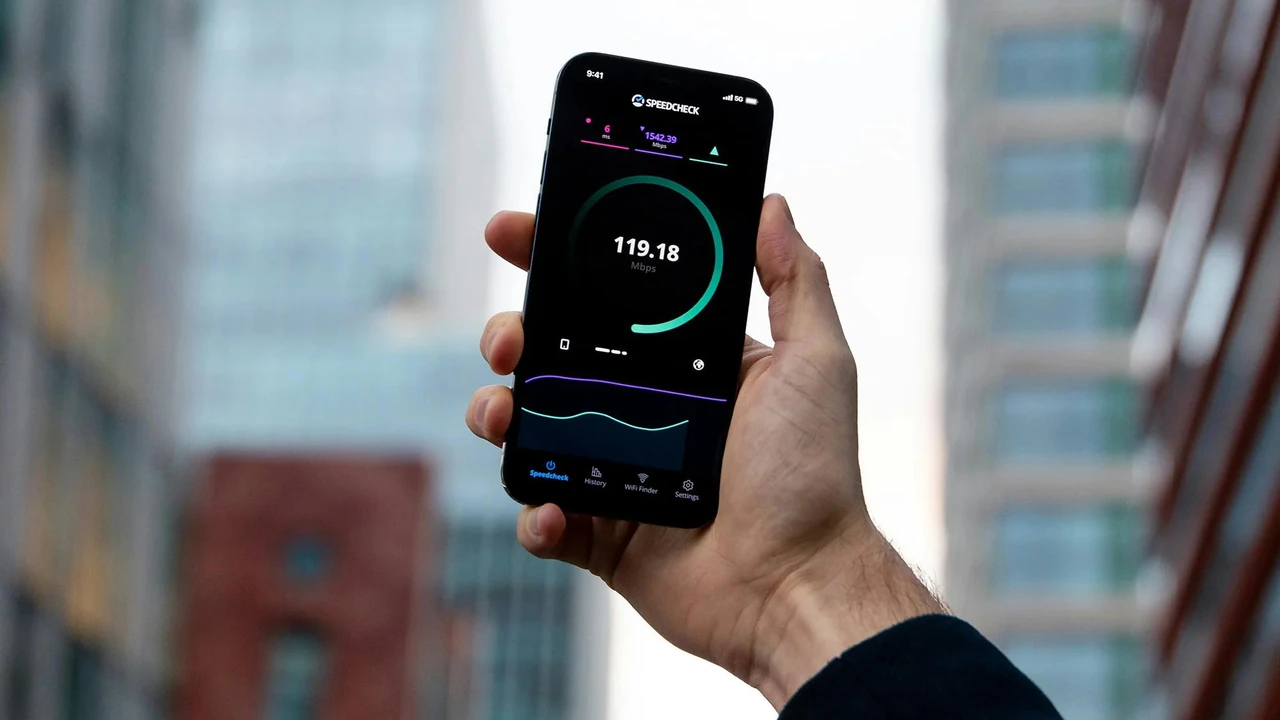
Швидкість інтернету визначає комфорт щоденного цифрового життя — від миттєвого відкриття сторінок до плавного перегляду 4K-відео чи безлагерних онлайн-ігор. Правильна перевірка дає чесну картину реальних можливостей вашого з’єднання, допомагає виявити приховані проблеми та переконатися, що тариф відповідає обіцяному. Сучасні інструменти фіксують не лише цифри, а й стабільність, вплив середовища та поведінку мережі під навантаженням.
Актуальні дані 2026 року показують: в Україні медіанна швидкість фіксованого інтернету тримається близько 93 Мбіт/с, а мобільного — близько 70 Мбіт/с за вимірами Ookla. Глобально медіани значно вищі — понад 250 Мбіт/с для фіксованого зв’язку в багатьох країнах. Це означає, що навіть «середній» тариф у великих містах уже пропонує сотні мегабітів, а гігабітні плани стають нормою в новобудовах. Розуміння цих цифр і вміння їх виміряти — ключ до свідомого користування мережею.
Незалежно від вашого рівня — новачок, який вперше бачить «буферизацію», чи ентузіаст, що збирає mesh-систему з Wi-Fi 7, — тут знайдете вичерпні інструкції, технічні пояснення та практичні сценарії. Ми розберемо, як працюють тести, чому результати відрізняються, як підготувати пристрій для максимальної точності та що робити, коли цифри не радують.
Що саме вимірює тест швидкості інтернету
Швидкість інтернету — це не одна цифра, а комплекс показників. Найважливіші з них — пропускна здатність (bandwidth) та затримка (latency). Пропускна здатність визначає, скільки даних може «пройти» за секунду, наче ширина водопровідної труби. Затримка — час, за який сигнал доходить до сервера і повертається, подібно до часу реакції співрозмовника по телефону.
Найточніші результати дає пряме підключення кабелем Ethernet до роутера або модему — це усуває всі змінні бездротового середовища.
Швидкість завантаження (Download)
Це обсяг даних, який ваш пристрій отримує від мережі за секунду. Вимірюється в мегабітах за секунду (Мбіт/с). Для перегляду HD-відео вистачає 5–10 Мбіт/с, для 4K — вже 25–50 Мбіт/с стабільно. Сучасні тести використовують кілька паралельних з’єднань, щоб максимально навантажити канал і показати реальну пропускну здатність провайдера.
Швидкість відвантаження (Upload)
Зворотний напрямок — наскільки швидко ви надсилаєте файли в хмару, ведете стрім або завантажуєте фото. У більшості тарифів upload нижчий за download, але для відеодзвінків, резервного копіювання чи онлайн-ігор з високою якістю важливий баланс. У 2026 році багато українських провайдерів уже пропонують симетричні гігабітні плани на оптоволокні.
Затримка (Ping), jitter та втрата пакетів
Ping — час у мілісекундах від надсилання запиту до отримання відповіді. Ідеально — до 20–30 мс для ігор та відеодзвінків. Jitter — коливання цієї затримки; високий jitter робить голос у Zoom «розірваним». Втрата пакетів (packet loss) вище 1–2 % уже відчутна — з’являються «фризи» та переривання. Просунуті тести фіксують ці параметри на різних етапах: до навантаження, під час завантаження та відвантаження.
Які інструменти використовувати у 2026 році
Вибір інструменту залежить від мети. Одні дають швидкий результат у два кліки, інші — глибоку діагностику з картами покриття та історією.
| Інструмент | Переваги | Коли обирати |
|---|---|---|
| Ookla Speedtest (веб + додаток) | Глобальна мережа серверів, детальні метрики, мультиз’єднання, історія результатів | Щоденна перевірка, порівняння з провайдером, просунуті користувачі |
| Fast.com (Netflix) | Максимально простий, без реклами, оптимізований під стрімінг | Швидка перевірка «чи вистачить для кіно» |
| nPerf | Детальні карти якості, вимірювання Wi-Fi, тестування відеопотоків | Діагностика покриття та якості бездротового з’єднання |
| Speedtest CLI (офіційний від Ookla) | Автоматизація, скрипти, робота на серверах та Raspberry Pi | Системні адміністратори, регулярний моніторинг |
| iperf3 | Максимальна точність між двома точками, контрольоване навантаження | Тестування локальної мережі або каналу до конкретного сервера |
Для більшості користувачів достатньо Ookla або Fast.com. Якщо потрібна автоматизація чи глибока діагностика — переходьте на CLI-версії.
Підготовка до точного тесту: що зробити перед натисканням кнопки
Навіть найкращий інструмент покаже спотворені результати, якщо пристрій «зайнятий» іншими процесами. Ось перевірений порядок дій, який використовують фахівці.
- Підключіть кабель Ethernet безпосередньо до комп’ютера або ноутбука. Wi-Fi додає змінні: відстань до роутера, перешкоди від стін, сусідські мережі, стандарт Wi-Fi (2,4 ГГц vs 5/6 ГГц). Кабель Cat5e або Cat6 знімає ці питання.
- Закрийте всі програми, що використовують мережу: хмарні синхронізації (OneDrive, Google Drive), оновлення Windows, торренти, фонові завантаження браузера.
- Відключіть VPN, проксі та антивіруси з активним веб-екраном — вони часто обмежують швидкість.
- Перезавантажте роутер і модем за 30–60 секунд до тесту. Це скидає тимчасові «затори» в буферах.
- Перевірте диспетчер задач (Windows) або Activity Monitor (macOS) — переконайтеся, що немає прихованих процесів з високим мережевим навантаженням.
- Оберіть найближчий сервер у налаштуваннях тесту або довіртеся автоматичному вибору — відстань до сервера напряму впливає на ping.
Повторіть тест 3–5 разів у різний час доби (вранці, вдень, увечері) та зафіксуйте середнє значення. Пікові години вечора часто показують нижчі результати через навантаження на вузол провайдера.
Покрокова перевірка на комп’ютері
Відкрийте браузер, перейдіть на speedtest.net або fast.com. Натисніть велику кнопку «Go» або «Почати». Тест триває 15–30 секунд: спочатку вимірюється ping, потім download кількома потоками, потім upload. Результат з’являється з трьома основними цифрами та можливістю поділитися скріншотом.
На сторінці Ookla можна змінити сервер вручну — корисно, якщо автоматичний вибрав далекий вузол. Також доступний режим «Single connection» для порівняння з «Multi» — останній ближчий до реального багатозадачного використання.
Як перевірити швидкість на смартфоні та планшеті
Найзручніше — офіційний додаток Speedtest від Ookla (iOS та Android). Він показує додаткові метрики: силу сигналу, тип мережі (4G/5G), carrier aggregation. Перед тестом увімкніть авіарежим на 5 секунд, потім вимкніть — це оновлює з’єднання з вишкою. Тримайте телефон ближче до вікна або на вулиці для кращого сигналу. Повторюйте тест у різних точках квартири, щоб знайти «мертві зони» Wi-Fi.
Просунуті методи для тих, хто хоче глибше
Командний рядок відкриває нові можливості. Встановіть офіційний Speedtest CLI від Ookla — він працює на Linux, macOS, Windows та навіть на роутерах з OpenWRT. Команда speedtest видає той самий результат, що й веб-версія, але в текстовому вигляді — ідеально для скриптів та логування.
Для тестування локальної мережі або каналу до конкретного сервера використовуйте iperf3. Одна сторона запускається в режимі сервера, друга — клієнта. Це дозволяє виміряти реальну пропускну здатність між двома пристроями без впливу зовнішнього інтернету.
Багато сучасних роутерів (особливо від провайдерів або брендів типу ASUS, TP-Link з прошивкою) мають вбудований speedtest у веб-інтерфейсі. Це зручно для перевірки саме «до роутера» без участі комп’ютера.
Що впливає на результати: повний список факторів
Результати тесту залежать не тільки від тарифу. Ось головні «злочинці» низької швидкості:
- Обмеження обладнання: старий роутер або мережева карта на 100 Мбіт/с фізично не пропустить гігабіт. Wi-Fi 5 (802.11ac) рідко дає більше 300–500 Мбіт/с реально.
- Перешкоди Wi-Fi: мікрохвильовки, Bluetooth-колонки, товсті стіни, сусідські мережі на тому ж каналі. 2,4 ГГц — дальній, але повільний і зашумлений; 5/6 ГГц — швидкий, але менш проникний.
- Час доби та навантаження вузла провайдера. Увечері в густонаселених районах швидкість часто падає на 20–40 %.
- VPN та проксі — додають overhead і затримку.
- Фонові оновлення та хмарні синхронізації, про які ви забули.
- Якість кабелю та роз’ємів: пошкоджений Ethernet або старий патч-корд може «різати» швидкість до 100 Мбіт/с.
Як зрозуміти результати: практичний переклад цифр у реальні можливості
| Швидкість завантаження | Для чого вистачає комфортно | Додаткові вимоги |
|---|---|---|
| до 30 Мбіт/с | Браузинг, соцмережі, SD-відео, 1–2 відеодзвінки | Низький ping (<40 мс) |
| 50–100 Мбіт/с | HD-стрімінг, легкий геймінг, робота з хмарою, 3–5 пристроїв | Стабільний ping <30 мс |
| 150–300 Мбіт/с | 4K-відео, стрімінг кількома пристроями, завантаження великих файлів, сучасний геймінг | Хороший upload та низький jitter |
| 500+ Мбіт/с (гігабіт) | Кілька 4K-потоків одночасно, VR/AR, масове завантаження, smart home з десятками пристроїв, майбутнє-proof | Wi-Fi 6E/7 або Ethernet 2.5/10 Гбіт |
Якщо ваш результат стабільно нижчий за заявлений у договорі на 20–30 % і більше — це привід звернутися до провайдера з результатами тестів. В Україні споживачі мають право на якісний зв’язок відповідно до умов договору.
Якщо швидкість не тішить: системна діагностика та рішення
Почніть з простого: повторіть тест на іншому пристрої та в інший час. Якщо проблема повторюється — переходьте до перевірки ланцюжка.
- Пряме підключення до модему (минаючи роутер) — якщо швидкість виростає, проблема в роутері або його налаштуваннях.
- Оновлення прошивки роутера та мережевих драйверів комп’ютера.
- Зміна Wi-Fi каналу (використовуйте безкоштовні сканери типу WiFi Analyzer).
- Перевірка кабелів та роз’ємів — замініть старий патч-корд.
- Скидання налаштувань роутера до заводських (з подальшим правильним налаштуванням).
- Звернення до провайдера з конкретними цифрами та часом тестів — часто проблема на їхній стороні (конгестія вузла, пошкодження лінії).
У 2026 році багато українських провайдерів активно розгортають GPON-оптоволокно та 5G. Якщо ваш тариф застарів — перехід на новіший пакет часто дає відчутний стрибок швидкості без зміни обладнання.
Український контекст та глобальні тренди 2026
Україна продовжує відновлювати та модернізувати мережі після складних років. Фіксований інтернет у містах уже часто пропонує 300–1000 Мбіт/с на оптоволокні, а мобільний 5G поступово розширює покриття. Середні показники по країні ростуть, хоча ще поступаються лідерам Європи та Азії. Глобально медіанна швидкість фіксованого зв’язку перевищує 250 Мбіт/с, а в топ-країнах сягає 400–600 Мбіт/с.
Wi-Fi 7 (802.11be) стає доступнішим — він забезпечує вищу щільність пристроїв та швидкості понад 1 Гбіт/с реально. Тести таких мереж потребують сучасного обладнання та правильного розташування точок доступу.
Швидкість інтернету — це не разова перевірка, а регулярна звичка. Робіть тест раз на місяць, фіксуйте результати, порівнюйте з тарифом і з власними відчуттями. Тоді мережа перестане бути «чорною скринькою» і стане передбачуваним, надійним інструментом вашого цифрового життя. Якщо цифри стабільно високі — насолоджуйтесь. Якщо ні — тепер ви знаєте, де шукати причину та як її усунути.










Leave a Reply