
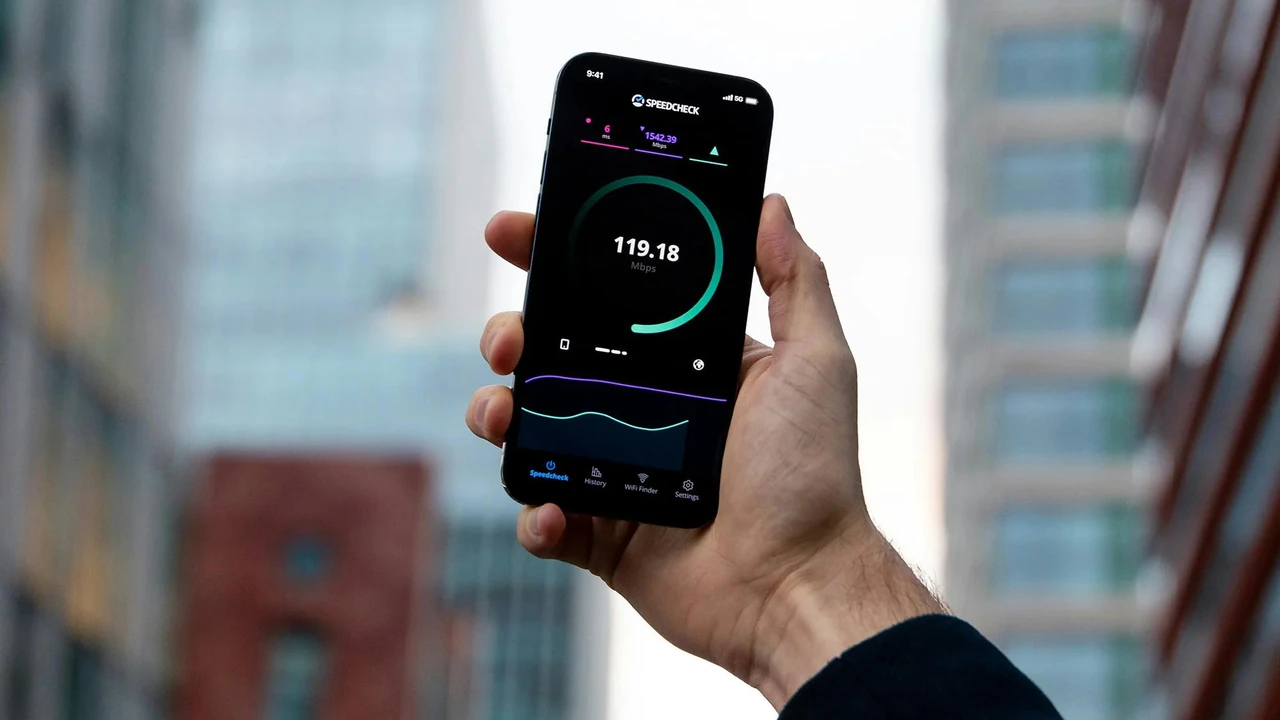
Скорость интернета определяет комфорт повседневной цифровой жизни — от мгновенного открытия страниц до плавного просмотра 4K-видео или онлайн-игр без лагов. Правильная проверка дает честную картину реальных возможностей вашего соединения, помогает выявить скрытые проблемы и убедиться, что тариф соответствует обещанному. Современные инструменты фиксируют не только цифры, но и стабильность, влияние окружения и поведение сети под нагрузкой.
Актуальные данные 2026 года показывают: в Украине медианная скорость фиксированного интернета держится около 93 Мбит/с, а мобильного — около 70 Мбит/с по измерениям Ookla. Глобально медианные значения значительно выше — более 250 Мбит/с для фиксированной связи во многих странах. Это значит, что даже «средний» тариф в крупных городах уже предлагает сотни мегабит, а гигабитные планы становятся нормой в новостройках. Понимание этих цифр и умение их измерять — ключ к осознанному использованию сети.
Независимо от вашего уровня — новичок, который впервые сталкивается с «буферизацией», или энтузиаст, собирающий mesh-систему с Wi-Fi 7, — здесь вы найдете исчерпывающие инструкции, технические объяснения и практические сценарии. Мы разберем, как работают тесты, почему результаты отличаются, как подготовить устройство для максимальной точности и что делать, когда цифры не радуют.
Что именно измеряет тест скорости интернета
Скорость интернета — это не одна цифра, а комплекс показателей. Самые важные из них — пропускная способность (bandwidth) и задержка (latency). Пропускная способность определяет, сколько данных может «пройти» за секунду, словно ширина водопроводной трубы. Задержка — время, за которое сигнал доходит до сервера и возвращается, подобно времени реакции собеседника по телефону.
Наиболее точные результаты дает прямое подключение кабелем Ethernet к роутеру или модему — это устраняет все переменные беспроводной среды.
Скорость загрузки (Download)
Это объем данных, который ваше устройство получает от сети за секунду. Измеряется в мегабитах в секунду (Мбит/с). Для просмотра HD-видео достаточно 5–10 Мбит/с, для 4K — уже 25–50 Мбит/с стабильно. Современные тесты используют несколько параллельных соединений, чтобы максимально нагрузить канал и показать реальную пропускную способность провайдера.
Скорость отдачи (Upload)
Обратное направление — насколько быстро вы отправляете файлы в облако, ведете стрим или загружаете фото. В большинстве тарифов upload ниже download, но для видеозвонков, резервного копирования или онлайн-игр с высоким качеством важен баланс. В 2026 году многие украинские провайдеры уже предлагают симметричные гигабитные планы на оптоволокне.
Задержка (Ping), jitter и потеря пакетов
Ping — время в миллисекундах от отправки запроса до получения ответа. Идеально — до 20–30 мс для игр и видеозвонков. Jitter — колебания этой задержки; высокий jitter делает голос в Zoom прерывистым. Потеря пакетов (packet loss) выше 1–2 % уже заметна — появляются «фризы» и прерывания. Продвинутые тесты фиксируют эти параметры на разных этапах: до нагрузки, во время загрузки и отдачи.
Какие инструменты использовать в 2026 году
Выбор инструмента зависит от цели. Одни дают быстрый результат в два клика, другие — глубокую диагностику с картами покрытия и историей.
| Инструмент | Преимущества | Когда выбирать |
|---|---|---|
| Ookla Speedtest (веб + приложение) | Глобальная сеть серверов, детальные метрики, мультисоединения, история результатов | Ежедневная проверка, сравнение с провайдером, продвинутые пользователи |
| Fast.com (Netflix) | Максимально простой, без рекламы, оптимизированный под стриминг | Быстрая проверка «хватит ли для кино» |
| nPerf | Детальные карты качества, измерение Wi-Fi, тестирование видеопотоков | Диагностика покрытия и качества беспроводного соединения |
| Speedtest CLI (официальный от Ookla) | Автоматизация, скрипты, работа на серверах и Raspberry Pi | Системные администраторы, регулярный мониторинг |
| iperf3 | Максимальная точность между двумя точками, контролируемая нагрузка | Тестирование локальной сети или канала до конкретного сервера |
Для большинства пользователей достаточно Ookla или Fast.com. Если нужна автоматизация или глубокая диагностика — переходите на CLI-версии.
Подготовка к точному тесту: что сделать перед нажатием кнопки
Даже лучший инструмент покажет искаженные результаты, если устройство «занято» другими процессами. Вот проверенный порядок действий, которым пользуются специалисты.
- Подключите кабель Ethernet непосредственно к компьютеру или ноутбуку. Wi-Fi добавляет переменные: расстояние до роутера, препятствия от стен, соседские сети, стандарт Wi-Fi (2,4 ГГц vs 5/6 ГГц). Кабель Cat5e или Cat6 снимает эти вопросы.
- Закройте все программы, использующие сеть: облачные синхронизации (OneDrive, Google Drive), обновления Windows, торренты, фоновые загрузки браузера.
- Отключите VPN, прокси и антивирусы с активным веб-экраном — они часто ограничивают скорость.
- Перезагрузите роутер и модем на 30–60 секунд перед тестом. Это сбрасывает временные «заторы» в буферах.
- Проверьте диспетчер задач (Windows) или Activity Monitor (macOS) — убедитесь, что нет скрытых процессов с высокой сетевой нагрузкой.
- Выберите ближайший сервер в настройках теста или доверьтесь автоматическому выбору — расстояние до сервера напрямую влияет на ping.
Повторите тест 3–5 раз в разное время суток (утром, днем, вечером) и зафиксируйте среднее значение. В пиковые вечерние часы результаты часто ниже из-за нагрузки на узел провайдера.
Пошаговая проверка на компьютере
Откройте браузер, перейдите на speedtest.net или fast.com. Нажмите большую кнопку «Go» или «Начать». Тест длится 15–30 секунд: сначала измеряется ping, затем download несколькими потоками, потом upload. Результат появляется с тремя основными цифрами и возможностью поделиться скриншотом.
На странице Ookla можно изменить сервер вручную — полезно, если автоматический выбрал дальний узел. Также доступен режим «Single connection» для сравнения с «Multi» — последний ближе к реальному многозадачному использованию.
Как проверить скорость на смартфоне и планшете
Самый удобный способ — официальное приложение Speedtest от Ookla (iOS и Android). Оно показывает дополнительные метрики: силу сигнала, тип сети (4G/5G), carrier aggregation. Перед тестом включите авиарежим на 5 секунд, затем выключите — это обновляет соединение с вышкой. Держите телефон ближе к окну или на улице для лучшего сигнала. Повторяйте тест в разных точках квартиры, чтобы найти «мертвые зоны» Wi-Fi.
Продвинутые методы для тех, кто хочет углубиться
Командная строка открывает новые возможности. Установите официальный Speedtest CLI от Ookla — он работает на Linux, macOS, Windows и даже на роутерах с OpenWRT. Команда speedtest выдает тот же результат, что и веб-версия, но в текстовом виде — идеально для скриптов и логирования.
Для тестирования локальной сети или канала до конкретного сервера используйте iperf3. Одна сторона запускается в режиме сервера, вторая — клиента. Это позволяет измерить реальную пропускную способность между двумя устройствами без влияния внешнего интернета.
Многие современные роутеры (особенно от провайдеров или брендов вроде ASUS, TP-Link) имеют встроенный speedtest в веб-интерфейсе. Это удобно для проверки именно «до роутера» без участия компьютера.
Что влияет на результаты: полный список факторов
Результаты теста зависят не только от тарифа. Вот главные причины низкой скорости:
- Ограничения оборудования: старый роутер или сетевая карта на 100 Мбит/с физически не пропустит гигабит. Wi-Fi 5 (802.11ac) редко дает больше 300–500 Мбит/с в реальных условиях.
- Помехи Wi-Fi: микроволновки, Bluetooth-колонки, толстые стены, соседские сети на том же канале. 2,4 ГГц дальнобойный, но медленный и зашумленный; 5/6 ГГц — быстрый, но менее проникающий.
- Время суток и нагрузка на узел провайдера. Вечером в густонаселенных районах скорость часто падает на 20–40 %.
- VPN и прокси — добавляют overhead и задержку.
- Фоновые обновления и облачные синхронизации, о которых вы могли забыть.
- Качество кабеля и разъемов: поврежденный Ethernet или старый патч-корд может ограничивать скорость до 100 Мбит/с.
Как понять результаты: практический перевод цифр в реальные возможности
| Скорость загрузки | Для чего достаточно комфортно | Дополнительные требования |
|---|---|---|
| до 30 Мбит/с | Браузинг, соцсети, SD-видео, 1–2 видеозвонка | Низкий ping (<40 мс) |
| 50–100 Мбит/с | HD-стриминг, легкий гейминг, работа с облаком, 3–5 устройств | Стабильный ping <30 мс |
| 150–300 Мбит/с | 4K-видео, стриминг на нескольких устройствах, загрузка больших файлов, современный гейминг | Хороший upload и низкий jitter |
| 500+ Мбит/с (гигабит) | Несколько 4K-потоков одновременно, VR/AR, массовые загрузки, smart home с десятками устройств, с запасом на будущее | Wi-Fi 6E/7 или Ethernet 2.5/10 Гбит |
Если ваш результат стабильно ниже заявленного в договоре на 20–30 % и больше — это повод обратиться к провайдеру с результатами тестов. В Украине потребители имеют право на качественную связь согласно условиям договора.
Если скорость не радует: системная диагностика и решения
Начните с простого: повторите тест на другом устройстве и в другое время. Если проблема сохраняется — переходите к проверке цепочки.
- Прямое подключение к модему (минуя роутер) — если скорость вырастает, проблема в роутере или его настройках.
- Обновление прошивки роутера и сетевых драйверов компьютера.
- Смена Wi-Fi-канала (используйте бесплатные сканеры вроде WiFi Analyzer).
- Проверка кабелей и разъемов — замените старый патч-корд.
- Сброс настроек роутера к заводским (с последующей правильной настройкой).
- Обращение к провайдеру с конкретными цифрами и временем тестов — часто проблема на их стороне (перегрузка узла, повреждение линии).
В 2026 году многие украинские провайдеры активно развертывают GPON-оптоволокно и 5G. Если ваш тариф устарел — переход на более современный пакет часто дает ощутимый прирост скорости без замены оборудования.
Украинский контекст и глобальные тренды 2026 года
Украина продолжает восстанавливать и модернизировать сети после сложных лет. Фиксированный интернет в городах уже часто предлагает 300–1000 Мбит/с по оптоволокну, а мобильный 5G постепенно расширяет покрытие. Средние показатели по стране растут, хотя еще уступают лидерам Европы и Азии. Глобально медианная скорость фиксированной связи превышает 250 Мбит/с, а в топ-странах достигает 400–600 Мбит/с.
Wi-Fi 7 (802.11be) становится доступнее — он обеспечивает более высокую плотность устройств и реальные скорости свыше 1 Гбит/с. Тесты таких сетей требуют современного оборудования и правильного размещения точек доступа.
Скорость интернета — это не разовая проверка, а регулярная привычка. Делайте тест раз в месяц, фиксируйте результаты, сравнивайте с тарифом и собственными ощущениями. Тогда сеть перестанет быть «черным ящиком» и станет предсказуемым, надежным инструментом вашей цифровой жизни. Если цифры стабильно высокие — наслаждайтесь. Если нет — теперь вы знаете, где искать причину и как ее устранить.










Добавить комментарий