
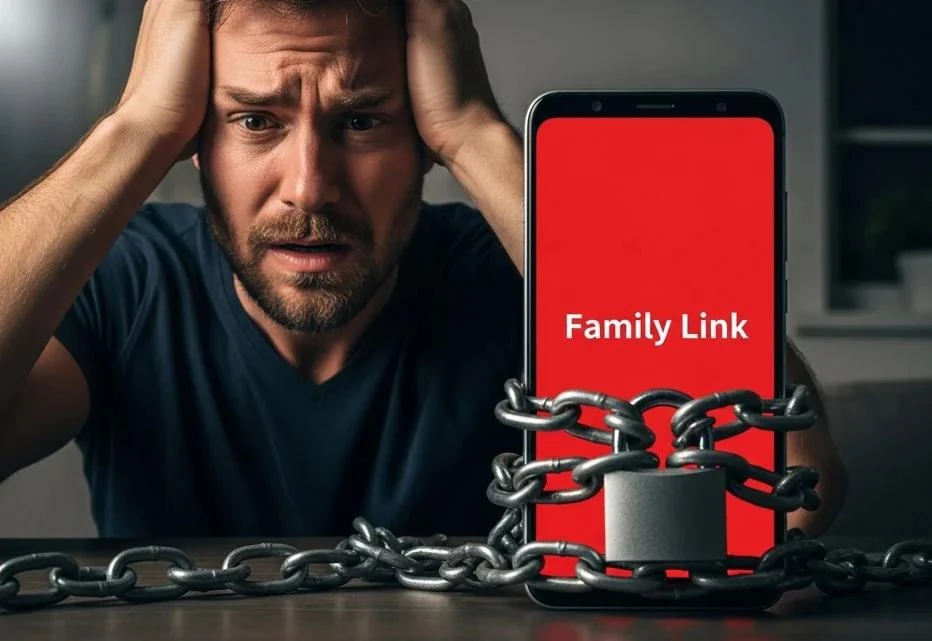
Батьківський контроль у 2026 році — це вже не просто PIN-код на іграх. Це ціла інфраструктура з хмарними акаунтами, відстеженням активності, фільтрами контенту та навіть геолокацією. Системи Google, Apple та Microsoft перетворили його на зручний, але жорсткий інструмент. Зняти його означає повернути пристрою повну свободу, і цей процес вимагає точності, доступу до правильних облікових записів та розуміння, що саме зміниться після натискання останньої кнопки.
Найпоширеніші сценарії — Google Family Link на Android-пристроях, Screen Time з Content & Privacy Restrictions на iPhone та iPad, а також Microsoft Family Safety на Windows 11. Кожен варіант має свої вікові пороги, вимоги до підтверджень і рівень складності. У більшості випадків достатньо кількох хвилин і батьківського доступу. Якщо пароль загубився або дитина намагається впоратися самостійно, процес ускладнюється і може закінчитися втратою даних.
У практиці сімей, які проходили цей шлях, найчастіше знімають контроль після 13–14 років, коли підліток уже демонструє відповідальність. Дехто робить це поступово — спочатку послаблює ліміти часу, потім прибирає схвалення додатків. Повне вимкнення — це остаточний крок, після якого повернути все назад уже не вийде так само просто.
Що таке батьківський контроль і чому його знімають
Сучасний батьківський контроль — це поєднання програмних обмежень і хмарного нагляду. На Android це переважно Google Family Link, який контролює встановлення додатків, час екрану, веб-фільтри та покупки. На iOS — Screen Time, де Content & Privacy Restrictions блокує зміни налаштувань, небажаний контент і покупки. На Windows Microsoft Family Safety керує часом за комп’ютером, веб-фільтрами та звітами про активність.
Батьки вмикають його з найкращих намірів: захистити від шкідливого контенту, обмежити ігри та соцмережі, уникнути непотрібних витрат. З часом обмеження можуть почати дратувати обох сторін. Підліток відчуває себе під наглядом, батьки — у ролі вічного поліцейського. Тоді й постає питання про зняття.
Важливо розуміти вік. Згідно з політикою Google, дитина може самостійно керувати обліковим записом після 13 років (або відповідного віку в країні), але до 18 років для повного вимкнення зазвичай потрібне підтвердження батьків. Apple та Microsoft мають схожі логіки через Family Sharing та сімейні групи. Якщо дитина молодша — зняти контроль може тільки дорослий з доступом до батьківського акаунту.
Підготовка: що зробити перед зняттям
Перш ніж торкатися будь-яких налаштувань, зробіть резервну копію. На Android — через Google Backup або локальну копію. На iPhone — iCloud або комп’ютер з Finder/iTunes. На Windows — OneDrive або системний образ. Після вимкнення контролю деякі дані про активність зникнуть назавжди, а налаштування скинуться.
Перевірте вік дитини та умови конкретної системи. Якщо дитина ще не досягла порогу, процес вимагатиме вашого підтвердження як батька. Зберіть усі паролі: PIN-код Screen Time, пароль Family Link, дані для входу в сімейну групу Microsoft.
Обговоріть це з дитиною. Не як «ти дорослий, роби що хочеш», а як перехід до більшої відповідальності. Багато сімей роблять це поступово: спочатку знімають блокування певних сайтів, потім — часові ліміти. Повне зняття — лише коли є довіра і розуміння ризиків.
Як зняти батьківський контроль на Android через Google Family Link
Google Family Link — найпоширеніший варіант в Україні через популярність Android. Система працює через спеціальний дитячий обліковий запис, прив’язаний до батьківського.
На пристрої дитини (Android 7.0 і новіше):
- Відкрийте «Налаштування».
- Перейдіть у «Цифровий добробут і батьківський контроль» (або «Digital Wellbeing & parental controls»).
- Натисніть на іконку Family Link угорі праворуч.
- Виберіть «Зупинити нагляд» або «Вимкнути батьківський контроль».
- Підтвердіть дію. Якщо дитині менше 18 років — знадобиться схвалення з батьківського пристрою.
На батьківському пристрої:
- Відкрийте додаток Family Link.
- Виберіть профіль дитини.
- Перейдіть у «Налаштування» або «Контроль».
- Знайдіть опцію «Вимкнути батьківський контроль» або «Зупинити нагляд».
- Поставте галочку підтвердження і натисніть «Вимкнути».
Після цього обидва отримують сповіщення. Обліковий запис дитини стає звичайним підлітковим — з’являється повний доступ до Play Маркету, YouTube, покупок і налаштувань. Деякі функції історії активності залишаються в Google, але новий нагляд припиняється.
Якщо з’являється помилка — перевірте оновлення додатка та версію Android. Іноді допомагає перезапуск телефону або повторний вхід в акаунт.
Окремий батьківський контроль у Google Play
Іноді обмеження ввімкнені тільки в Play Маркеті. Відкрийте Play Маркет → профіль → Налаштування → Батьківський контроль → вимкніть перемикач. Це не знімає повний Family Link, але прибирає блокування завантажень.
Вимкнення на iPhone та iPad: Screen Time і сімейний доступ
На iOS усе зав’язано на Screen Time та сімейну групу Apple ID.
- На пристрої дитини відкрийте «Налаштування» → «Екранний час».
- У розділі «Сім’я» натисніть на ім’я дитини.
- Виберіть «Обмеження контенту та приватності».
- Введіть код екранного часу (батьківський).
- Вимкніть перемикач «Обмеження контенту та приватності».
Контроль призупиняється миттєво. Дитина отримує повний доступ до встановлення додатків, змін налаштувань приватності, веб-контенту та покупок. Якщо в сімейній групі кілька дітей — повторіть для кожного.
Для повного видалення з сімейної групи (якщо потрібно):
- На батьківському пристрої: Налаштування → [ваше ім’я] → «Сімейний доступ» → [ім’я дитини] → «Видалити з сім’ї».
Після цього дитина може мати власний Apple ID без нагляду. Пам’ятайте: код Screen Time — це не просто цифри. Якщо його забути, відновлення часто вимагає скидання всіх налаштувань або звернення в підтримку Apple з підтвердженням власності.
Microsoft Family Safety на Windows: повне звільнення облікового запису
На комп’ютерах з Windows 11 контроль зазвичай прив’язаний до сімейної групи Microsoft.
- Відкрийте «Параметри» → «Облікові записи» → «Сім’я».
- Натисніть «Керувати сімейними налаштуваннями в інтернеті» — відкриється сайт family.microsoft.com.
- Увійдіть під обліковим записом організатора (батька/матері).
- Знайдіть дитину в списку і виберіть «Видалити з сімейної групи» або вимкніть окремі обмеження (час екрану, веб-фільтри).
Після видалення з групи всі обмеження зникають. Дитина отримує звичайний обліковий запис Microsoft без звітів і запитів на дозвіл. Якщо використовується локальний акаунт без сімейної прив’язки — перевірте «Параметри» → «Облікові записи» → «Сім’я та інші користувачі» і переконайтеся, що немає активних дитячих профілів.
Деякі користувачі скаржаться на спливаючі вікна Family Safety навіть після вимкнення. У таких випадках допомагає перевірка запланованих завдань у «Планувальнику завдань» або тимчасове вимкнення відповідних служб — але це вже просунутий рівень.
Якщо забули пароль або PIN-код: офіційні шляхи та ризики
Найпоширеніша проблема — забутий код.
На iOS: у меню «Екранний час» є опція «Забули код?». Система запропонує підтвердити через Apple ID організатора. Якщо не вдається — доведеться скидати пристрій до заводських налаштувань (втрата всіх даних без резервної копії).
На Android з Family Link: батьківський акаунт зазвичай дозволяє скинути або змінити налаштування без коду на дитячому пристрої. Якщо доступу до батьківського акаунту немає — знову-таки, factory reset.
На Windows: сімейну групу можна редагувати тільки з акаунту організатора. Локальний пароль не допоможе, якщо контроль хмарний.
Ключовий момент: скидання до заводських налаштувань — це ядерний варіант. Усі фото, чати, прогрес в іграх і встановлені додатки зникнуть, якщо не було хмарної копії. Завжди робіть бекап перед такими діями.
Просунуті сценарії: роутери, браузери та сторонні сервіси
Батьківський контроль буває не тільки на пристрої, а й на рівні мережі. Багато роутерів TP-Link, Keenetic, Xiaomi та інших мають вбудовані функції блокування сайтів і часу доступу.
Щоб зняти:
- Увійдіть в адмін-панель роутера (зазвичай 192.168.0.1 або 192.168.1.1 у браузері).
- Знайдіть розділ «Батьківський контроль», «Parental Control» або «KidShield».
- Вимкніть правила для конкретного MAC-адреси пристрою дитини або видаліть профіль.
Логін і пароль за замовчуванням часто написані на наклейці знизу роутера. Після входу одразу змініть їх на надійні.
У браузерах (Chrome, Edge) іноді використовують наглядові профілі або розширення. Видаліть їх у налаштуваннях профілю або через «Керування розширеннями».
Сторонні додатки на кшталт Kaspersky Safe Kids, Qustodio чи Norton Family знімаються через звичайне видалення + очищення залишків у налаштуваннях облікового запису на сайті розробника.
Порівняння платформ: що обрати і чого чекати
| Платформа | Основний інструмент | Віковий поріг для самостійного зняття | Складність процесу | Що відбувається після зняття |
|---|---|---|---|---|
| Android | Google Family Link | 13+ (з підтвердженням до 18) | Середня | Повний доступ до Play Маркету, зняття лімітів часу та схвалень. Зникає детальна звітність для батьків. |
| iOS / iPadOS | Screen Time + Family Sharing | Залежить від налаштувань сімейної групи | Низька | Дитина може встановлювати будь-які додатки, змінювати приватність і купувати без запитів. Код більше не потрібен. |
| Windows 11 | Microsoft Family Safety | Через сімейну групу (зазвичай 13+) | Низька-середня | Зникають звіти, часові обмеження та веб-фільтри. Обліковий запис стає звичайним. |
Дані зібрано на основі офіційної документації Google, Apple та Microsoft станом на 2026 рік. Інтерфейси можуть трохи відрізнятися залежно від версій оновлень.
Що відбувається після зняття контролю: практичні наслідки
Після вимкнення дитина отримує повну свободу. Це не тільки «можна грати скільки завгодно». З’являється можливість самостійно керувати приватністю, встановлювати будь-які додатки, користуватися вебом без фільтрів і робити покупки без підтверджень.
Багато батьків відзначають, що після зняття напруга в сім’ї зменшується. Підліток відчуває довіру, а не постійний нагляд. Водночас зникає і «подушка безпеки» — батьки більше не бачать детальних звітів про те, скільки часу дитина провела в TikTok чи які сайти відвідувала.
Тому найкращий підхід — не різке «все або нічого», а поступове послаблення. Спочатку приберіть блокування конкретних категорій сайтів, потім — жорсткі часові рамки. Залиште тільки найкритичніше (наприклад, заборону на 18+ контент) і спостерігайте.
Якщо ви зіткнулися з нестандартною ситуацією — конкретна модель телефону, кастомна прошивка чи сторонній роутер — завжди перевіряйте офіційну підтримку виробника. Там найсвіжіші інструкції саме під ваш гаджет і версію системи. Техніка змінюється швидко, а точність у таких питаннях важливіша за швидкість.











Leave a Reply