
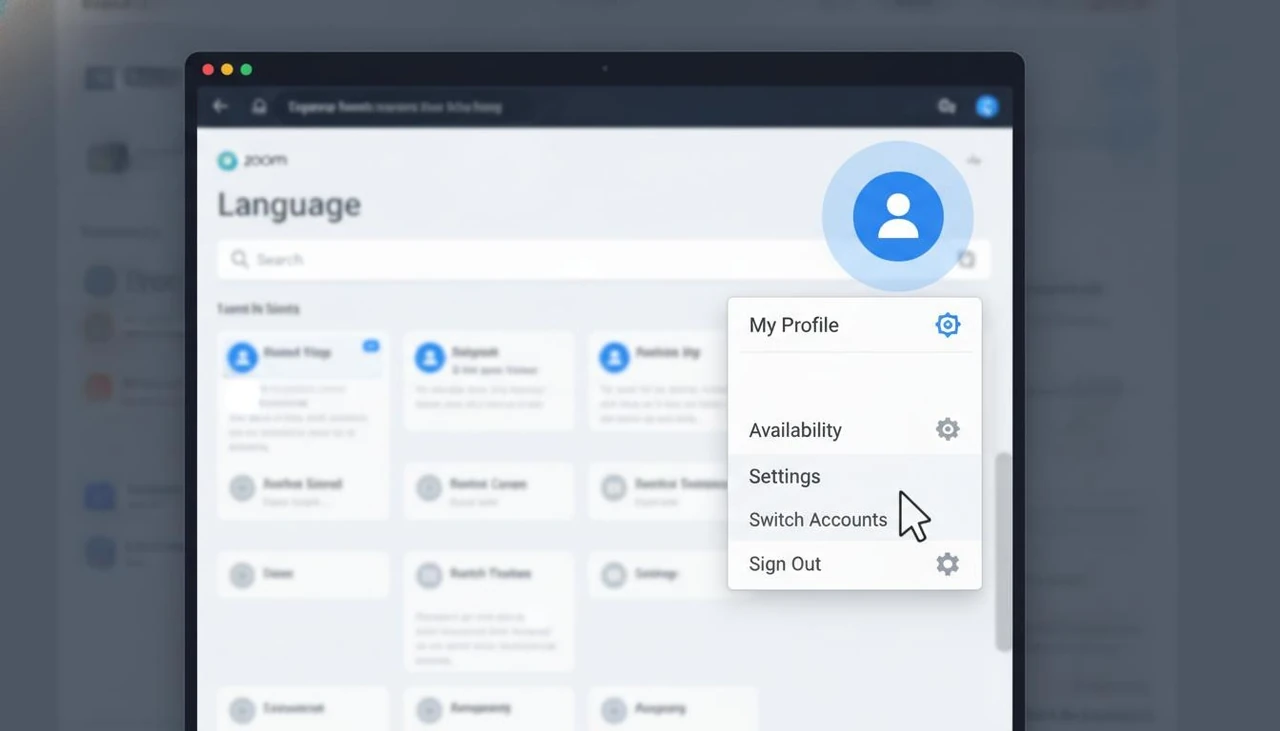
Чтобы изменить язык интерфейса Zoom на компьютере, достаточно щёлкнуть правой кнопкой мыши по значку программы в системном трее или Dock, навести курсор на «Switch Languages» и выбрать нужный. Программа перезапустится, и весь интерфейс станет на родном языке. На телефоне язык зависит от настроек операционной системы, а на сайте Zoom его можно переключить в подвале страницы или в профиле аккаунта.
Это простое действие занимает меньше минуты, но открывает доступ к удобному интерфейсу на украинском, английском или любом из поддерживаемых языков. В 2026 году Zoom продолжает расширять языковую поддержку, добавляя новые возможности перевода в реальном времени, поэтому правильно настроенный интерфейс становится ещё важнее для комфортной работы.
Ниже — подробный разбор всех способов с практическими нюансами, типичными ошибками и советами, которые помогут избежать лишних шагов.
Как изменить язык в десктопной версии Zoom на Windows
На Windows самый быстрый и надёжный способ — через системный трей. Откройте Zoom, даже если вы ещё не вошли в аккаунт. В правом нижнем углу панели задач нажмите стрелку «^», чтобы показать скрытые значки. Найдите голубой значок Zoom с камерой, щёлкните по нему правой кнопкой мыши. В появившемся меню наведите курсор на пункт «Switch Languages». Откроется список доступных языков. Выберите украинский, английский или другой — программа автоматически закроется и перезапустится с новым интерфейсом.
По моему опыту, после смены языка часто нужно снова ввести логин и пароль, особенно если вы пользуетесь SSO или двухфакторной аутентификацией. Это нормальное поведение, а не ошибка. Если значок Zoom не появляется в трее, запустите программу через меню «Пуск», дождитесь её полной загрузки и повторите действия. Иногда помогает полное завершение процесса через «Диспетчер задач» и повторный запуск.
Типичная ошибка — искать настройки языка внутри самой программы в разделе Settings. Там есть пункты для перевода сообщений и субтитров, но основной язык интерфейса меняется именно через «Switch Languages». В 2026 году после обновления интерфейса Zoom Workplace 6.7 и более новых версий этот пункт остался на том же месте, хотя общий вид программы стал чище и компактнее.
Если после перезапуска язык не изменился, проверьте, не установлено ли несколько копий Zoom. Иногда старая версия конфликтует с новой. Удалите все копии через «Программы и компоненты», скачайте свежую с официального сайта zoom.us и повторите смену языка. Этот способ стабильно работает на Windows 10 и 11, включая корпоративные учётные записи.
- Запустите Zoom и найдите значок в трее
- Щёлкните правой кнопкой → Switch Languages
- Выберите язык из списка
- Дождитесь перезапуска и войдите снова
- Проверьте, что все меню стали на родном языке
После выполнения этих шагов интерфейс полностью переключается, включая кнопки «Присоединиться», «Запланировать» и настройки. Если вы работаете с несколькими мониторами, значок может скрываться — просто разверните системный трей полностью.
Как изменить язык в Zoom на компьютерах Mac
На macOS процесс почти идентичен, но значок находится в Dock. Запустите Zoom из папки «Программы» или Spotlight. Когда программа откроется, щёлкните правой кнопкой (или Control + клик) по значку Zoom в Dock. В контекстном меню наведите на «Switch Languages» и выберите нужный язык. Zoom перезапустится, и вам снова придётся войти в аккаунт.
На Mac иногда возникает нюанс с правами доступа. Если программа была установлена из App Store или через MDM в корпоративной среде, смена языка может потребовать подтверждения администратора. В таких случаях сначала выйдите из аккаунта, измените язык, а затем войдите снова. По моему опыту, на macOS Sonoma и более новых версиях этот способ работает без сбоев, даже если Zoom работает в фоновом режиме.
Ещё один практический момент: если вы используете несколько рабочих столов или Stage Manager, значок в Dock может быть скрыт. В таком случае откройте Launchpad, найдите Zoom, запустите его и сразу щёлкните по значку в Dock. После смены языка все диалоговые окна, включая предупреждения об обновлениях, тоже становятся на украинском или другом выбранном языке.
В 2026 году Zoom на Mac получил обновлённый интерфейс с более плавными анимациями, но пункт «Switch Languages» остался неизменным. Это удобно — не нужно искать новые пути после каждого крупного обновления. Если после смены языка некоторые элементы остались на английском, полностью закройте программу через меню Zoom → Quit Zoom и запустите снова.
По сравнению с Windows, на Mac реже возникают конфликты с несколькими установленными версиями, потому что программа обычно лежит в стандартной папке Applications. Однако если вы пользуетесь бета-версией Zoom Workplace, сначала перейдите на стабильный релиз — бета иногда некорректно отображает список языков.
Смена языка через веб-портал Zoom
Веб-версия Zoom позволяет изменить язык даже без установленной программы. Если вы не вошли в аккаунт, просто прокрутите любую страницу zoom.us до самого низа. В подвале сайта найдите пункт «Language» и раскройте выпадающий список. Выберите нужный язык — страница мгновенно перезагрузится с новым интерфейсом. Это изменение временное и действует только для текущего браузера.
Если вы уже авторизованы, язык привязывается к профилю. Зайдите в свой аккаунт, нажмите на фото профиля справа вверху и выберите «Profile» (или «Профиль»). В разделе личной информации найдите строку «Language» и нажмите «Edit». Выберите язык из списка и сохраните. После этого все веб-страницы Zoom, которые вы открываете под этим аккаунтом, будут отображаться выбранным языком, независимо от браузера.
Этот способ особенно полезен, когда вы работаете с чужого компьютера или в интернет-кафе. Изменив язык в профиле, вы получаете привычный интерфейс везде. В 2026 году после обновления веб-портала Zoom навигация стала проще, но местоположение языка в профиле не изменилось. Стоит помнить: смена языка на сайте не влияет на десктопную программу. Это отдельные настройки.
Типичная ошибка — искать язык в разделе «Settings» аккаунта. Там управляются параметрами встреч, записей и безопасности, а язык интерфейса сайта именно в профиле. Если после сохранения язык не изменился, очистите кэш браузера или попробуйте режим инкогнито — иногда старые cookie блокируют обновление.
Миф: Язык Zoom на сайте и в программе всегда синхронизируются автоматически.
Реальность: Это два независимых настройки. Веб-портал сохраняет язык в профиле, а десктопная версия — локально на устройстве через «Switch Languages».
После объяснения разницы становится понятно, почему иногда интерфейс программы и сайта отличаются. Это не баг, а особенность архитектуры Zoom.
Как изменить язык в мобильном приложении Zoom на Android и iOS
На смартфонах и планшетах Zoom не имеет отдельного пункта смены языка внутри приложения. Язык интерфейса полностью зависит от языка операционной системы. На Android зайдите в «Настройки» телефона → «Система» → «Языки и ввод» → «Языки». Добавьте украинский или другой нужный язык и сделайте его основным. После этого полностью закройте Zoom (смахните его из недавних программ) и запустите снова — интерфейс обновится.
На iPhone и iPad путь похож: «Настройки» → «Основные» → «Язык и регион» → «Язык iPhone». Выберите язык, подтвердите изменение и дождитесь перезагрузки системы. После этого Zoom подхватит новый язык. Если приложение остаётся на английском, удалите его и установите заново из App Store — иногда кэш блокирует обновление.
Практический нюанс 2026 года: некоторые корпоративные MDM-профили блокируют смену языка системы. В таком случае приходится просить IT-отдел добавить нужный язык в список разрешённых. По моему опыту, на Android процесс быстрее, потому что не требует полной перезагрузки телефона, тогда как на iOS смена языка системы затрагивает все приложения.
Если вы пользуетесь двумя языками (например, украинским и английским), можно быстро переключаться через шторку уведомлений на Android или Control Center на iOS, но Zoom обновляется только после полного закрытия. Это стоит учитывать перед важными встречами.
Не пытайтесь изменить язык Zoom через сторонние приложения-переводчики интерфейса. Они часто ломают работу камеры, микрофона и кнопок управления встречей. Используйте только официальный способ через настройки системы.
Этот совет особенно актуален для пользователей, которые ищут «хаки» в интернете. Официальный путь всегда стабильнее.
Какие языки поддерживает Zoom в 2026 году и что нового появилось
По состоянию на середину 2026 года Zoom поддерживает более двадцати языков интерфейса, среди которых украинский, английский, немецкий, французский, испанский, португальский, китайский (упрощённый и традиционный), японский, корейский, русский, польский, итальянский, нидерландский, турецкий и другие. Список постоянно расширяется, особенно в части AI-функций.
Отдельно стоит упомянуть о live-переводе голоса, который в 2026 году стал доступнее. Теперь можно слышать собеседника на другом языке с сохранением тембра голоса (voice cloning). Украинский язык уже входит в список поддерживаемых для субтитров и базового перевода сообщений в чате. Для полноценного голосового перевода нужен тариф Pro, Business или Enterprise с приложением AI Companion.
Ключевое изменение 2026 года — обновление интерфейса Zoom Workplace. Меню стали компактнее, но все языковые настройки остались на привычных местах. Это означает, что инструкции, написанные даже в 2024–2025 годах, до сих пор работают. Вместе с тем появились новые пункты в настройках чата для выбора языка перевода сообщений отдельно от языка интерфейса.
Более 20 языков интерфейса • 12+ языков для live-перевода голоса • Украинский полностью поддерживается в интерфейсе, субтитрах и чате • Обновление интерфейса с декабря 2025 — января 2026 не изменило способ переключения языка
Эти цифры показывают, насколько глубоко Zoom интегрировал многоязычность. Если раньше украинский язык появлялся с задержкой, то сейчас он наравне с ведущими европейскими языками.
Типичные проблемы при смене языка и как их решить
Самая частая жалоба — после выбора языка программа перезапускается, но интерфейс остаётся старым. Причина почти всегда в том, что Zoom работает в фоне и не полностью закрылся. На Windows откройте «Диспетчер задач», найдите все процессы Zoom и завершите их. На Mac используйте «Мониторинг системы» или просто выберите Zoom → Quit Zoom. После этого запустите программу снова.
Вторая распространённая проблема — отсутствие нужного языка в списке. Это случается на очень старых версиях клиента. Обновите Zoom до последней версии через меню Help → Check for Updates или скачайте установщик с официального сайта. В 2026 году минимально рекомендуемая версия — 6.7.0 и выше.
На корпоративных аккаунтах администратор иногда ограничивает список языков. В таком случае смена через «Switch Languages» может не сработать или показывать только несколько вариантов. Решение — обратиться в IT-отдел с просьбой разрешить нужный язык на уровне аккаунта. По моему опыту, в большинстве компаний этот вопрос решается за один день.
Ещё один подводный камень — использование Zoom в браузере через web client. Там язык зависит от настроек веб-портала, а не от десктопной программы. Если вы привыкли работать через браузер, обязательно измените язык в профиле, иначе интерфейс останется английским.
Если ничего не помогает, полностью удалите программу, очистите папки с кэшем (на Windows это %AppData%Zoom, на Mac — ~/Library/Application Support/zoom.us) и установите заново. После чистой установки смена языка проходит с первого раза.
Дополнительные языковые настройки: субтитры, перевод чата и интерпретация
Смена основного языка интерфейса — лишь часть возможностей. Внутри встречи можно отдельно настроить язык субтитров. Нажмите стрелку рядом с кнопкой «Show Captions», выберите «Caption language» и укажите язык, на котором говорят участники. Zoom начнёт генерировать субтитры именно на этом языке. В 2026 году точность распознавания украинского значительно выросла благодаря улучшению AI-моделей.
Для перевода сообщений в чате зайдите в Settings → Chat → Message Translation и выберите язык, на который хотите получать перевод. Это удобно, когда на встрече общаются люди из разных стран. Перевод происходит мгновенно и не требует перезапуска программы.
Функция Language Interpretation позволяет организатору назначить переводчиков, которые озвучивают встречу на разных языках. Участники могут переключаться между аудиоканалами. Эта функция доступна на тарифах Pro и выше и активно используется на международных конференциях. В 2026 году к ней добавили возможность голосового клонирования, поэтому перевод звучит естественнее.
Zoom позволяет одновременно иметь разные языки для интерфейса программы, субтитров и перевода чата. Это даёт возможность, например, пользоваться украинским интерфейсом, слушать английские субтитры и получать перевод сообщений на немецкий.
Такая гибкость делает Zoom одним из самых удобных инструментов для многоязычных команд. Главное — не путать эти настройки между собой.
Практические советы для ежедневной работы с разными языками
Если вы часто переключаетесь между языками (например, работаете с украинскими и международными клиентами), создайте отдельные профили пользователя Windows или macOS. В каждом профиле установите свой язык Zoom. Это быстрее, чем постоянно менять настройки.
Перед важными вебинарами всегда проверяйте язык субтитров и перевода. Даже если интерфейс на украинском, субтитры по умолчанию могут быть английскими. Одна лишняя проверка экономит время и нервы во время эфира.
Для преподавателей и тренеров полезно сохранять скриншоты меню на разных языках. Это помогает быстро объяснить студентам, где находится нужная кнопка, независимо от того, на каком языке у них открыт Zoom.
В 2026 году с появлением более мощного AI Companion стало возможным автоматически получать итоги встречи на выбранном языке. Для этого в настройках AI выберите язык генерации отчётов. Эта функция работает даже если основной интерфейс на другом языке.
Последний практический момент: после любой смены языка сделайте тестовый звонок на своё второе устройство. Так вы сразу увидите, всё ли отображается корректно, и не «поехали» ли кнопки управления.
Правильно настроенный язык Zoom — это не просто удобство. Это меньше ошибок во время встреч, быстрее освоение новых функций и уверенность, что вы контролируете инструмент, а не он вас. Все описанные способы работают стабильно на актуальной версии программы 2026 года и не требуют сторонних утилит или сложных манипуляций.









Добавить комментарий