
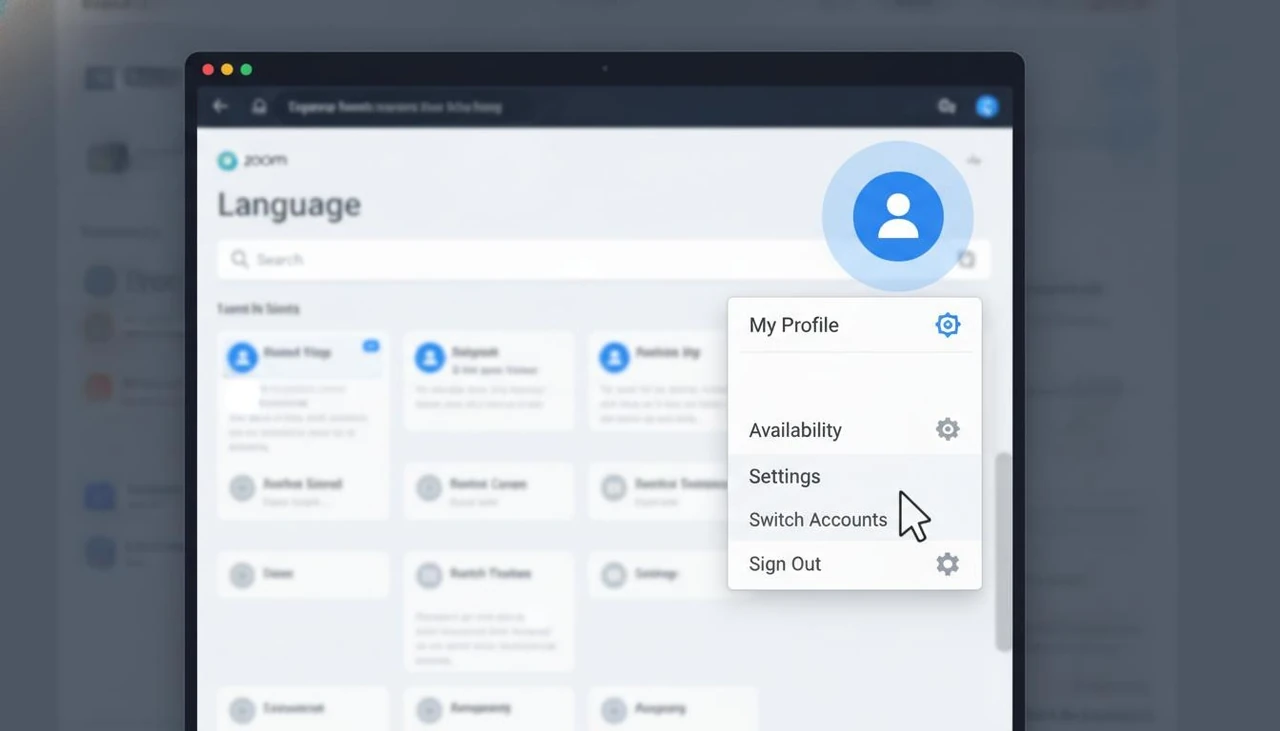
Щоб змінити мову інтерфейсу в Zoom на комп’ютері, достатньо клацнути правою кнопкою миші по іконці програми в системному треї або Dock, навести на «Switch Languages» і обрати потрібну. Програма перезапуститься, і весь інтерфейс стане рідною мовою. На телефоні мова залежить від налаштувань операційної системи, а на сайті Zoom її можна перемкнути в підвалі сторінки або в профілі акаунта.
Ця проста дія займає менше хвилини, але відкриває доступ до зручного інтерфейсу українською, англійською чи будь-якою з підтримуваних мов. У 2026 році Zoom продовжує розширювати мовну підтримку, додаючи нові можливості перекладу в реальному часі, тож правильно налаштований інтерфейс стає ще важливішим для комфортної роботи.
Нижче — детальний розбір усіх способів з практичними нюансами, типовими помилками та порадами, які допоможуть уникнути зайвих кроків.
Як змінити мову в десктопній версії Zoom на Windows
На Windows найшвидший і найнадійніший спосіб — через системний трей. Відкрийте Zoom, навіть якщо ви ще не ввійшли в акаунт. У правому нижньому куті панелі завдань натисніть стрілку «^», щоб показати приховані іконки. Знайдіть блакитну іконку Zoom з камерою, клацніть по ній правою кнопкою миші. У меню, що з’явиться, наведіть курсор на пункт «Switch Languages». Відкриється список доступних мов. Оберіть українську, англійську чи іншу — програма автоматично закриється і перезапуститься з новим інтерфейсом.
За моїм досвідом, після зміни мови часто потрібно знову ввести логін і пароль, особливо якщо ви користуєтеся SSO або двофакторною автентифікацією. Це нормальна поведінка, а не помилка. Якщо іконка Zoom не з’являється в треї, запустіть програму через меню «Пуск», дочекайтеся її повного завантаження і повторіть дії. Іноді допомагає повне завершення процесу через «Диспетчер завдань» і повторний запуск.
Типова помилка — шукати налаштування мови всередині самої програми в розділі Settings. Там є пункти для перекладу повідомлень і субтитрів, але основна мова інтерфейсу змінюється саме через «Switch Languages». У 2026 році після оновлення інтерфейсу Zoom Workplace 6.7 і новіших версій цей пункт залишився на тому ж місці, хоча загальний вигляд програми став чистішим і компактнішим.
Якщо після перезапуску мова не змінилася, перевірте, чи не встановлено кілька копій Zoom. Іноді стара версія конфліктує з новою. Видаліть усі копії через «Програми та функції», завантажте свіжу з офіційного сайту zoom.us і повторіть зміну мови. Цей спосіб працює стабільно на Windows 10 і 11, включно з корпоративними обліковими записами.
- Запустіть Zoom і знайдіть іконку в треї
- Клацніть правою кнопкою → Switch Languages
- Оберіть мову зі списку
- Дочекайтеся перезапуску і увійдіть знову
- Перевірте, що всі меню стали рідною мовою
Після виконання цих кроків інтерфейс повністю перемикається, включаючи кнопки «Приєднатися», «Запланувати» та налаштування. Якщо ви працюєте з кількома моніторами, іконка може ховатися — просто розгорніть системний трей повністю.
Як змінити мову в Zoom на комп’ютерах Mac
На macOS процес майже ідентичний, але іконка знаходиться в Dock. Запустіть Zoom із папки «Програми» або Spotlight. Коли програма відкриється, клацніть правою кнопкою (або Control + клік) по іконці Zoom у Dock. У контекстному меню наведіть на «Switch Languages» і виберіть потрібну мову. Zoom перезапуститься, і вам знову доведеться увійти в акаунт.
На Mac іноді виникає нюанс із правами доступу. Якщо програма була встановлена з App Store або через MDM у корпоративному середовищі, зміна мови може вимагати підтвердження адміністратора. У таких випадках спочатку вийдіть з акаунта, змініть мову, а потім увійдіть знову. За моїм досвідом, на macOS Sonoma і новіших версіях цей спосіб працює без збоїв, навіть якщо Zoom працює у фоновому режимі.
Ще один практичний момент: якщо ви використовуєте кілька робочих столів або Stage Manager, іконка в Dock може бути прихована. У такому разі відкрийте Launchpad, знайдіть Zoom, запустіть його і одразу клацніть по іконці в Dock. Після зміни мови всі діалогові вікна, включно з попередженнями про оновлення, теж стають українською або іншою обраною мовою.
У 2026 році Zoom на Mac отримав оновлений інтерфейс з більш плавними анімаціями, але пункт «Switch Languages» залишився незмінним. Це зручно — не потрібно шукати нові шляхи після кожного великого оновлення. Якщо після зміни мови деякі елементи залишилися англійською, повністю закрийте програму через меню Zoom → Quit Zoom і запустіть знову.
Порівняно з Windows, на Mac рідше виникають конфлікти з кількома встановленими версіями, бо програма зазвичай лежить у стандартній папці Applications. Проте якщо ви користуєтеся бета-версією Zoom Workplace, спочатку перейдіть на стабільний реліз — бета іноді некоректно відображає список мов.
Зміна мови через веб-портал Zoom
Веб-версія Zoom дозволяє змінити мову навіть без встановленої програми. Якщо ви не ввійшли в акаунт, просто прокрутіть будь-яку сторінку zoom.us до самого низу. У підвалі сайту знайдіть пункт «Language» і розкрийте випадаючий список. Оберіть потрібну мову — сторінка миттєво перезавантажиться з новим інтерфейсом. Ця зміна тимчасова і діє лише для поточного браузера.
Якщо ви вже авторизовані, мова прив’язується до профілю. Зайдіть у свій акаунт, натисніть на фото профілю праворуч угорі і виберіть «Profile» (або «Профіль»). У розділі особистої інформації знайдіть рядок «Language» і натисніть «Edit». Оберіть мову зі списку і збережіть. Після цього всі веб-сторінки Zoom, які ви відкриваєте під цим акаунтом, будуть відображатися обраною мовою, незалежно від браузера.
Цей спосіб особливо корисний, коли ви працюєте з чужого комп’ютера або в інтернет-кафе. Змінивши мову в профілі, ви отримуєте звичний інтерфейс всюди. У 2026 році після оновлення веб-порталу Zoom навігація стала простішою, але місце розташування мови в профілі не змінилося. Варто пам’ятати: зміна мови на сайті не впливає на десктопну програму. Це окремі налаштування.
Типова помилка — шукати мову в розділі «Settings» акаунта. Там керуються параметрами зустрічей, записів і безпеки, а мова інтерфейсу сайту саме в профілі. Якщо після збереження мова не змінилася, очистіть кеш браузера або спробуйте режим інкогніто — іноді старі cookie блокують оновлення.
Міф: Мова Zoom на сайті і в програмі завжди синхронізуються автоматично.
Реальність: Це два незалежні налаштування. Веб-портал зберігає мову в профілі, а десктопна версія — локально на пристрої через «Switch Languages».
Після пояснення різниці стає зрозуміло, чому іноді інтерфейс програми і сайту відрізняються. Це не баг, а особливість архітектури Zoom.
Як змінити мову в мобільному додатку Zoom на Android та iOS
На смартфонах і планшетах Zoom не має окремого пункту зміни мови всередині додатку. Мова інтерфейсу повністю залежить від мови операційної системи. На Android зайдіть у «Налаштування» телефону → «Система» → «Мови та введення» → «Мови». Додайте українську або іншу потрібну мову і зробіть її основною. Після цього повністю закрийте Zoom (змахніть його з недавніх програм) і запустіть знову — інтерфейс оновиться.
На iPhone та iPad шлях схожий: «Налаштування» → «Загальні» → «Мова та регіон» → «Мова iPhone». Оберіть мову, підтвердіть зміну і дочекайтеся перезавантаження системи. Після цього Zoom підхопить нову мову. Якщо додаток залишається англійською, видаліть його і встановіть заново з App Store — іноді кеш блокує оновлення.
Практичний нюанс 2026 року: деякі корпоративні MDM-профілі блокують зміну мови системи. У такому випадку доводиться просити IT-відділ додати потрібну мову в список дозволених. За моїм досвідом, на Android процес швидший, бо не вимагає повного перезавантаження телефону, тоді як на iOS зміна мови системи торкається всіх додатків.
Якщо ви користуєтеся двома мовами (наприклад, українською та англійською), можна швидко перемикатися через шторку сповіщень на Android або Control Center на iOS, але Zoom оновлюється лише після повного закриття. Це варто враховувати перед важливими зустрічами.
Не намагайтеся змінити мову Zoom через сторонні додатки-перекладачі інтерфейсу. Вони часто ламають роботу камери, мікрофона і кнопок керування зустріччю. Використовуйте лише офіційний спосіб через налаштування системи.
Ця порада особливо актуальна для користувачів, які шукають «хаки» в інтернеті. Офіційний шлях завжди стабільніший.
Які мови підтримує Zoom у 2026 році та що нового з’явилося
Станом на середину 2026 року Zoom підтримує понад двадцять мов інтерфейсу, серед яких українська, англійська, німецька, французька, іспанська, португальська, китайська (спрощена і традиційна), японська, корейська, російська, польська, італійська, нідерландська, турецька та інші. Список постійно розширюється, особливо в частині AI-функцій.
Окремо варто згадати про live-переклад голосу, який у 2026 році став доступнішим. Тепер можна чути співрозмовника іншою мовою зі збереженням тембру голосу (voice cloning). Українська мова вже входить до списку підтримуваних для субтитрів і базового перекладу повідомлень у чаті. Для повноцінного голосового перекладу потрібен тариф Pro, Business або Enterprise з додатком AI Companion.
Ключова зміна 2026 року — оновлення інтерфейсу Zoom Workplace. Меню стали компактнішими, але всі мовні налаштування залишилися на звичних місцях. Це означає, що інструкції, написані навіть у 2024–2025 роках, досі працюють. Водночас з’явилися нові пункти в налаштуваннях чату для вибору мови перекладу повідомлень окремо від мови інтерфейсу.
Понад 20 мов інтерфейсу • 12+ мов для live-перекладу голосу • Українська повністю підтримується в інтерфейсі, субтитрах і чаті • Оновлення інтерфейсу з грудня 2025 — січня 2026 не змінило спосіб перемикання мови
Ці цифри показують, наскільки глибоко Zoom інтегрував багатомовність. Якщо раніше українська мова з’являлася з затримкою, то зараз вона на рівних із провідними європейськими мовами.
Типові проблеми під час зміни мови та як їх вирішити
Найчастіша скарга — після вибору мови програма перезапускається, але інтерфейс залишається старим. Причина майже завжди в тому, що Zoom працює у фоні і не повністю закрився. На Windows відкрийте «Диспетчер завдань», знайдіть усі процеси Zoom і завершіть їх. На Mac використайте «Моніторинг системи» або просто виберіть Zoom → Quit Zoom. Після цього запустіть програму знову.
Друга поширена проблема — відсутність потрібної мови в списку. Це трапляється на дуже старих версіях клієнта. Оновіть Zoom до останньої версії через меню Help → Check for Updates або завантажте інсталятор з офіційного сайту. У 2026 році мінімально рекомендована версія — 6.7.0 і вище.
На корпоративних акаунтах адміністратор іноді обмежує список мов. У такому випадку зміна через «Switch Languages» може не спрацювати або показувати лише кілька варіантів. Рішення — звернутися до IT-відділу з проханням дозволити потрібну мову на рівні акаунта. За моїм досвідом, у більшості компаній це питання вирішується за один день.
Ще один підводний камінь — використання Zoom у браузері через web client. Там мова залежить від налаштувань веб-порталу, а не від десктопної програми. Якщо ви звикли працювати через браузер, обов’язково змініть мову в профілі, інакше інтерфейс залишиться англійським.
Якщо нічого не допомагає, повністю видаліть програму, очистіть папки з кешем (на Windows це %AppData%Zoom, на Mac — ~/Library/Application Support/zoom.us) і встановіть заново. Після чистої установки зміна мови проходить з першого разу.
Додаткові мовні налаштування: субтитри, переклад чату та інтерпретація
Зміна основної мови інтерфейсу — лише частина можливостей. Усередині зустрічі можна окремо налаштувати мову субтитрів. Натисніть стрілку біля кнопки «Show Captions», оберіть «Caption language» і вкажіть мову, якою говорять учасники. Zoom почне генерувати субтитри саме цією мовою. У 2026 році точність розпізнавання української значно зросла завдяки покращенню AI-моделей.
Для перекладу повідомлень у чаті зайдіть у Settings → Chat → Message Translation і оберіть мову, на яку хочете отримувати переклад. Це зручно, коли в зустрічі спілкуються люди з різних країн. Переклад відбувається миттєво і не вимагає перезапуску програми.
Функція Language Interpretation дозволяє організатору призначити перекладачів, які озвучують зустріч різними мовами. Учасники можуть перемикатися між аудіоканалами. Ця функція доступна на тарифах Pro і вище і активно використовується на міжнародних конференціях. У 2026 році до неї додали можливість голосового клонування, тож переклад звучить природніше.
Zoom дозволяє одночасно мати різні мови для інтерфейсу програми, субтитрів і перекладу чату. Це дає змогу, наприклад, користуватися українським інтерфейсом, слухати англійські субтитри і отримувати переклад повідомлень німецькою.
Така гнучкість робить Zoom одним із найзручніших інструментів для багатомовних команд. Головне — не плутати ці налаштування між собою.
Практичні поради для щоденної роботи з різними мовами
Якщо ви часто перемикаєтеся між мовами (наприклад, працюєте з українськими та міжнародними клієнтами), створіть окремі профілі користувача Windows або macOS. У кожному профілі встановіть свою мову Zoom. Це швидше, ніж постійно змінювати налаштування.
Перед важливими вебінарами завжди перевіряйте мову субтитрів і перекладу. Навіть якщо інтерфейс українською, субтитри за замовчуванням можуть бути англійськими. Одна зайва перевірка економить час і нерви під час ефіру.
Для викладачів і тренерів корисно зберігати скріншоти меню в різних мовах. Це допомагає швидко пояснити студентам, де знаходиться потрібна кнопка, незалежно від того, якою мовою у них відкритий Zoom.
У 2026 році з появою більш потужного AI Companion стало можливим автоматично отримувати підсумки зустрічі обраною мовою. Для цього в налаштуваннях AI оберіть мову генерації звітів. Ця функція працює навіть якщо основний інтерфейс іншою мовою.
Останній практичний момент: після будь-якої зміни мови зробіть тестовий дзвінок на свій другий пристрій. Так ви одразу побачите, чи все відображається коректно, і чи не «поїхали» кнопки керування.
Правильно налаштована мова Zoom — це не просто зручність. Це менше помилок під час зустрічей, швидше освоєння нових функцій і впевненість, що ви контролюєте інструмент, а не він вас. Усі описані способи працюють стабільно на актуальній версії програми 2026 року і не вимагають сторонніх утиліт чи складних маніпуляцій.









Leave a Reply