
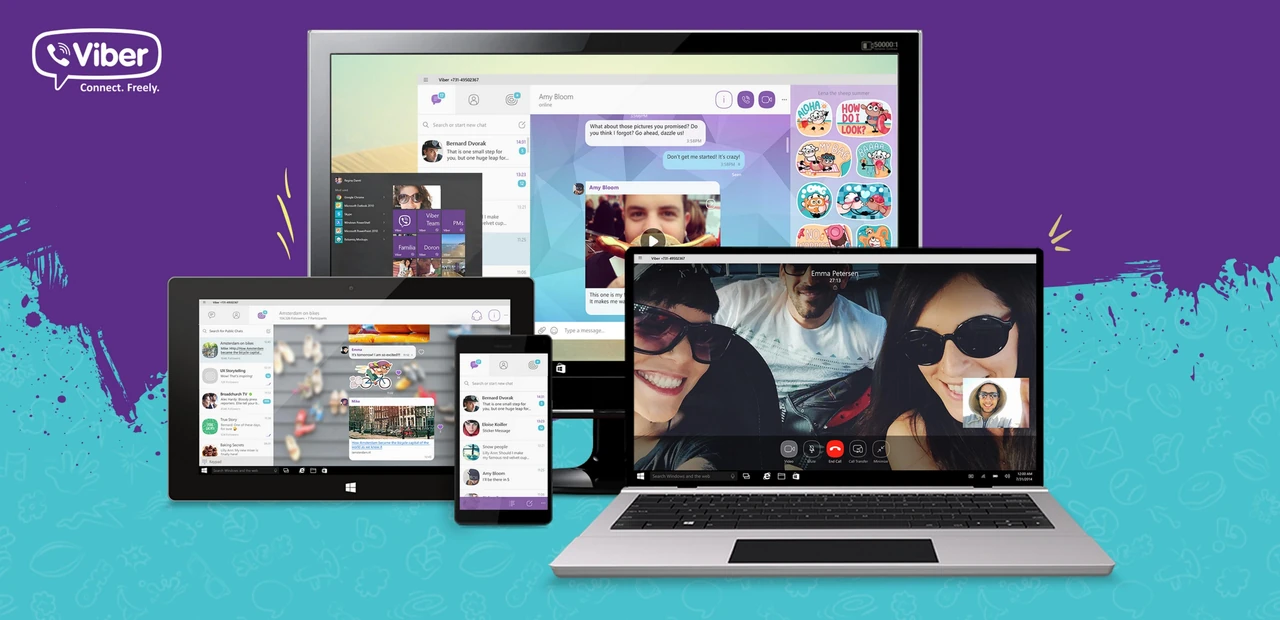
Viber по-прежнему остается одним из самых надежных мессенджеров для миллионов украинцев, которые ценят бесплатные звонки, быстрый обмен сообщениями и стабильную работу даже в сложных условиях сети. Статья раскрывает все нюансы установки на Android, iOS и компьютер, объясняет системные требования, подробно разбирает активацию, синхронизацию нескольких устройств и типичные ошибки с готовыми решениями. Вы узнаете, как правильно настроить приватность сразу после запуска, почему мобильный телефон остается главным устройством, а также как получить максимум от десктопной версии без потери истории чатов. Материал сочетает простые шаги для новичков с тонкостями для опытных пользователей, которые хотят избежать типичных ловушек и настроить Viber под свои привычки.
Ключевая идея — установка Viber в 2026 году стала еще проще благодаря обновленным требованиям и автоматическому сквозному шифрованию, но успех зависит от правильной последовательности действий и понимания роли основного устройства. После прочтения вы сможете уверенно установить мессенджер на телефон, планшет и компьютер, решить проблемы с кодом активации или QR-кодом и сразу начать пользоваться всеми возможностями — от секретных чатов до групповых звонков.
Почему именно Viber в 2026 году остается актуальным выбором
В Украине Viber по-прежнему занимает прочные позиции среди мессенджеров благодаря бесплатным звонкам по всему миру, удобным сообществам и каналам для новостей. Многие семьи используют его как основной способ связи с близкими за границей, где тарифы на обычные звонки остаются высокими. В отличие от некоторых конкурентов, здесь стабильно работает Viber Out — услуга звонков на обычные телефоны по низким тарифам.
Сквозное шифрование (end-to-end) в Viber включено по умолчанию для личных чатов, групп и звонков еще с версии 6.0. Ключи шифрования хранятся только на ваших устройствах, поэтому даже разработчики не имеют доступа к содержимому сообщений. Это дает ощущение настоящей приватности, особенно когда речь идет о семейных разговорах или деловых переговорах.
Миллионы активных пользователей в Украине продолжают выбирать Viber за сочетание простоты, надежности и дополнительных возможностей — исчезновение сообщений, стикеры, линзы и интеграция с другими сервисами. В 2026 году приложение активно обновляется, поэтому установка свежей версии гарантирует доступ ко всем актуальным функциям.
Системные требования и подготовка устройства
Перед загрузкой стоит убедиться, что ваш гаджет соответствует минимальным требованиям — это сэкономит время и нервы. Официальная поддержка Viber четко определяет совместимые платформы.
| Платформа | Минимальная версия ОС | Особенности |
|---|---|---|
| Android | 6.0 и выше | Телефоны и планшеты; поддержка Wear OS для уведомлений |
| iOS / iPadOS | 15.2 и выше | iPhone 6s и новее; определенные модели iPad Pro, Air, Mini |
| Windows | 10 (64-bit, версия 1607+) или 11 | Также 32-bit для старых версий Windows 8 и ниже |
| macOS | 11.0 (Big Sur) и выше | Стабильная работа на современных Mac |
| Linux | Ubuntu / Fedora (64-bit) | Ограниченная поддержка обновлений |
Подготовьте стабильное интернет-соединение — Wi-Fi или мобильные данные с хорошим сигналом. Отключите VPN или прокси, если они активны, так как они часто мешают получить код активации. Проверьте, есть ли на телефоне SIM-карта с возможностью принимать SMS или звонки — это критично для первичной регистрации.
Установить Viber на Android: пошагово и с нюансами
Процесс на Android занимает буквально несколько минут, но каждый шаг имеет свое значение. Откройте Google Play Store, введите в поиске «Rakuten Viber Messenger» или просто «Viber». Обязательно выбирайте официальное приложение от Viber Media S.à r.l. — именно оно имеет более миллиарда загрузок и высокие оценки.
- Нажмите «Установить». Приложение загрузится автоматически. Если появится запрос на разрешения (контакты, микрофон, камера, хранилище, уведомления) — предоставьте их сразу. Без доступа к микрофону и камере не будут работать звонки и видеосвязь, а без контактов не синхронизируются номера друзей.
- После установки откройте приложение. На экране приветствия нажмите «Продолжить». Введите номер телефона в международном формате (например, +380501234567). Код страны и номер без лишних нулей — это важно, иначе система не распознает номер.
- Получите код активации. Обычно он приходит по SMS или автоматическим звонком (Flash Call). Если SMS не пришло за 30–60 секунд, нажмите «Отправить код повторно» или «Активировать с помощью звонка». Примите звонок и введите последние цифры номера, который продиктует робот. У вас только три попытки ввода кода — после этого придется подождать 24 часа.
- Заполните профиль. Укажите имя, добавьте фото (не обязательно публичное). Здесь же можно настроить видимость данных — кто будет видеть ваш номер и аватар.
После успешной активации Viber автоматически найдет контакты из вашей книги, которые тоже пользуются приложением. Если контакты не подтянулись — проверьте разрешения в настройках телефона.
Установить Viber на iPhone и iPad: особенности Apple-экосистемы
На iOS процесс очень похож, но с учетом более жестких требований к версии системы. Откройте App Store, найдите «Rakuten Viber Messenger». Нажмите «Получить» или облачко со стрелкой. Авторизуйтесь через Face ID, Touch ID или Apple ID.
После установки запустите приложение. Введите номер телефона — тот же механизм кода через SMS или звонок. На iOS иногда код приходит быстрее благодаря интеграции с системой сообщений. Если вы за границей, включите роуминг данных на короткое время для получения SMS.
Для iPad есть два сценария: как основное устройство (с полноценной активацией номера) или как дополнительное (через сканирование QR-кода с телефона). Второй вариант удобнее, если вы хотите иметь чаты на большом экране без отвязки основного номера от телефона. После сканирования QR на планшете появится вся история чатов и контактов.
Настройка профиля и безопасности сразу после запуска
Первое, что стоит сделать, — зайти в Настройки → Учетная запись и включить двухфакторную проверку (PIN-код). Это добавит защиту, если кто-то попробует активировать ваш номер на другом устройстве. Также включите «Исчезновение сообщений» по умолчанию для новых чатов — они будут автоматически удаляться через выбранное время.
Сквозное шифрование работает автоматически для всех личных и групповых чатов и звонков — вам не нужно ничего дополнительно включать. Это означает, что никто, даже Viber, не сможет прочитать ваши сообщения.
Проверьте разрешения: микрофон и камера нужны для звонков, хранилище — для сохранения медиа, контакты — для автоматического поиска друзей. Если вы беспокоитесь о приватности, можно предоставить доступ только во время использования приложения.
Установить Viber на компьютер: Windows, Mac и Linux
Десктопная версия не работает самостоятельно — она всегда синхронизируется с мобильным приложением. Сначала убедитесь, что на телефоне уже активирован Viber.
- Перейдите на официальную страницу загрузки Viber (viber.com/download или соответствующий раздел для вашего языка). Выберите нужную версию: для Windows 64-bit, 32-bit или старых систем, для macOS соответствующей версии или Linux (deb, rpm, AppImage).
- Загрузите файл и запустите установщик. На Windows часто нужно запускать от имени администратора. На macOS просто перетащите иконку в папку «Программы».
- После запуска на экране появится QR-код. Откройте Viber на телефоне, перейдите в меню «Еще» → «Настройки» → «Учетная запись» → «Компьютер и планшеты» (или аналогичный пункт). Отсканируйте QR-код камерой телефона.
Синхронизация происходит мгновенно — все чаты, контакты и история появляются на компьютере. Десктопная версия удобна для работы с клавиатурой, большими файлами и многозадачности.
Синхронизация нескольких устройств одновременно
Вы можете использовать Viber на телефоне, планшете и компьютере одновременно. Телефон остается главным устройством. Планшет и компьютер — дополнительными. При активации планшета как дополнительного устройства через QR-код основной телефон не отключается. История чатов синхронизируется в реальном времени на всех подключенных гаджетах.
Если вы хотите временно пользоваться только планшетом, можно активировать его как основное устройство — но тогда телефон автоматически деактивируется. Это полезно во время путешествий, когда берете с собой только планшет.
Распространенные проблемы и как их быстро решить
Самая частая жалоба — не приходит код активации. Попробуйте по очереди: переключиться между Wi-Fi и мобильными данными, включить роуминг (если за границей), нажать «Активировать с помощью звонка». Если код неправильный — проверьте формат номера и попробуйте еще раз (но не больше трех раз подряд).
QR-код на компьютере не сканируется? Попробуйте стандартную камеру телефона вместо сканера Viber, используйте фронтальную и основную камеру по очереди или другое приложение для QR. Иногда помогает перезапуск телефона и компьютера.
Если Viber не запускается после обновления или показывает ошибку активации — удалите приложение, перезагрузите устройство и установите заново из официального магазина. Старые версии часто вызывают конфликты.
Совет из практики: всегда обновляйте Viber до последней версии сразу после установки. Новые релизы исправляют баги безопасности и добавляют оптимизацию для современных версий Android и iOS.
Советы для продвинутых пользователей
После базовой установки стоит настроить резервное копирование чатов в Google Drive или iCloud — это спасет историю при смене телефона. В настройках конфиденциальности можно скрыть свой номер от неконтактов и включить проверку ключа для дополнительной защиты от перехвата.
Для работы на компьютере с несколькими аккаунтами используйте виртуальные машины или отдельные профили браузера, но помните: каждый десктопный экземпляр требует собственного QR-сканирования с основного телефона. Регулярно проверяйте список подключенных устройств в настройках — там можно удалить незнакомые сессии одним нажатием.
Если вы часто пользуетесь Viber Out, настройте подписку заранее — это удешевляет звонки на обычные номера в десятки раз по сравнению с роумингом. А для групповых чатов до 250 участников Viber предлагает удобные инструменты модерации и общие медиа.
Последний штрих — не забывайте об обновлениях. В 2026 году Viber активно внедряет новые функции, поэтому свежая версия на всех устройствах гарантирует стабильность и доступ к последним улучшениям безопасности и удобства.






Добавить комментарий