
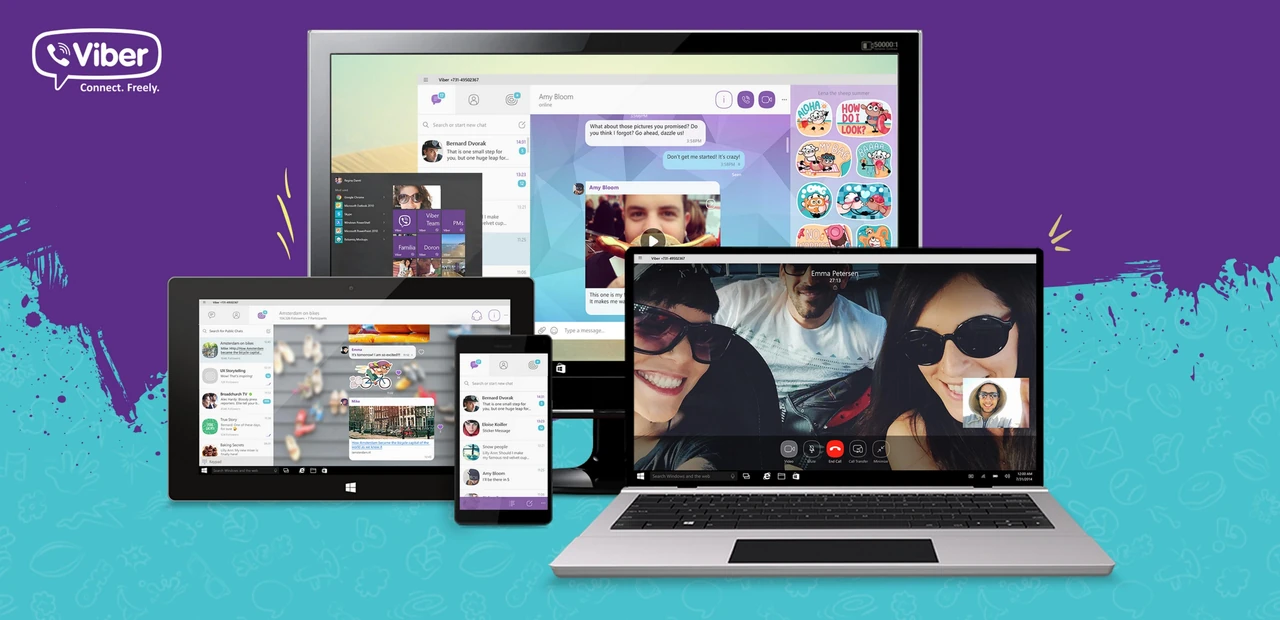
Viber продовжує залишатися одним із найнадійніших месенджерів для мільйонів українців, які цінують безкоштовні дзвінки, швидкий обмін повідомленнями та стабільну роботу навіть у складних умовах мережі. Стаття розкриває всі нюанси встановлення на Android, iOS та комп’ютер, пояснює системні вимоги, детально розбирає активацію, синхронізацію кількох пристроїв і типові помилки з готовими рішеннями. Ви дізнаєтеся, як правильно налаштувати приватність одразу після запуску, чому мобільний телефон залишається головним пристроєм, та як отримати максимум від десктопної версії без втрати історії чатів. Матеріал поєднує прості кроки для новачків із тонкощами для досвідчених користувачів, які хочуть уникнути типових пасток і налаштувати Viber під свої звички.
Ключова ідея — встановлення Viber у 2026 році стало ще простішим завдяки оновленим вимогам та автоматичному наскрізному шифруванню, але успіх залежить від правильної послідовності дій і розуміння ролі основного пристрою. Після прочитання ви зможете впевнено встановити месенджер на телефон, планшет і комп’ютер, вирішити проблеми з кодом активації чи QR-кодом та одразу почати користуватися всіма можливостями — від секретних чатів до групових дзвінків.
Чому саме Viber у 2026 році залишається актуальним вибором
В Україні Viber досі посідає міцні позиції серед месенджерів завдяки безкоштовним дзвінкам по всьому світу, зручним спільнотам та каналам для новин. Багато родин використовують його як основний спосіб зв’язку з близькими за кордоном, де тарифи на звичайні дзвінки залишаються високими. На відміну від деяких конкурентів, тут стабільно працює Viber Out — послуга дзвінків на звичайні телефони за низькими тарифами.
Наскрізне шифрування (end-to-end) у Viber увімкнено за замовчуванням для особистих чатів, груп і дзвінків ще з версії 6.0. Ключі шифрування зберігаються лише на ваших пристроях, тому навіть розробники не мають доступу до змісту повідомлень. Це дає відчуття справжньої приватності, особливо коли йдеться про сімейні розмови чи ділові переговори.
Мільйони активних користувачів в Україні продовжують обирати Viber за поєднання простоти, надійності та додаткових можливостей — зникнення повідомлень, стікери, лінзи та інтеграція з іншими сервісами. У 2026 році додаток активно оновлюється, тому встановлення свіжої версії гарантує доступ до всіх актуальних функцій.
Системні вимоги та підготовка пристрою
Перед завантаженням варто переконатися, що ваш гаджет відповідає мінімальним вимогам — це заощадить час і нерви. Офіційна підтримка Viber чітко визначає сумісні платформи.
| Платформа | Мінімальна версія ОС | Особливості |
|---|---|---|
| Android | 6.0 і вище | Телефони та планшети; підтримка Wear OS для сповіщень |
| iOS / iPadOS | 15.2 і вище | iPhone 6s і новіші; певні моделі iPad Pro, Air, Mini |
| Windows | 10 (64-bit, версія 1607+) або 11 | Також 32-bit для старих версій Windows 8 і нижче |
| macOS | 11.0 (Big Sur) і вище | Стабільна робота на сучасних Mac |
| Linux | Ubuntu / Fedora (64-bit) | Обмежена підтримка оновлень |
Підготуйте стабільне інтернет-з’єднання — Wi-Fi або мобільні дані з хорошим сигналом. Вимкніть VPN або проксі, якщо вони активні, бо вони часто заважають отримувати код активації. Перевірте, чи є на телефоні SIM-карта з можливістю приймати SMS або дзвінки — це критично для первинної реєстрації.
Встановити Viber на Android: покроково та з нюансами
Процес на Android займає буквально кілька хвилин, але кожен крок має своє значення. Відкрийте Google Play Store, введіть у пошуку «Rakuten Viber Messenger» або просто «Viber». Обов’язково обирайте офіційний додаток від Viber Media S.à r.l. — саме він має понад мільярд завантажень і високі оцінки.
- Натисніть «Встановити». Додаток завантажиться автоматично. Якщо з’явиться запит на дозволи (контакти, мікрофон, камера, сховище, сповіщення) — надайте їх одразу. Без доступу до мікрофона та камери не працюватимуть дзвінки та відеозв’язок, а без контактів не синхронізуються номери друзів.
- Після встановлення відкрийте додаток. На екрані привітання натисніть «Продовжити». Введіть номер телефону у міжнародному форматі (наприклад, +380501234567). Код країни та номер без зайвих нулів — це важливо, інакше система не розпізнає номер.
- Отримайте код активації. Зазвичай він приходить SMS або автоматичним дзвінком (Flash Call). Якщо SMS не надійшло за 30–60 секунд, натисніть «Надіслати код повторно» або «Активувати за допомогою дзвінка». Прийміть дзвінок і введіть останні цифри номера, який продиктує робот. Маєте лише три спроби введення коду — після цього доведеться зачекати 24 години.
- Заповніть профіль. Вкажіть ім’я, додайте фото (не обов’язково публічне). Тут же можна налаштувати видимість даних — хто бачитиме ваш номер та аватар.
Після успішної активації Viber автоматично знайде контакти з вашої книги, які теж користуються додатком. Якщо контакти не підтягнулися — перевірте дозволи в налаштуваннях телефону.
Встановити Viber на iPhone та iPad: особливості Apple-екосистеми
На iOS процес дуже схожий, але з урахуванням жорсткіших вимог до версії системи. Відкрийте App Store, знайдіть «Rakuten Viber Messenger». Натисніть «Отримати» або хмаринку з стрілкою. Авторизуйтеся через Face ID, Touch ID або Apple ID.
Після встановлення запустіть додаток. Введіть номер телефону — той самий механізм коду через SMS або дзвінок. На iOS іноді код приходить швидше завдяки інтеграції з системою повідомлень. Якщо ви за кордоном, увімкніть роумінг даних на короткий час для отримання SMS.
Для iPad є два сценарії: як основний пристрій (з повноцінною активацією номера) або як додатковий (через сканування QR-коду з телефону). Другий варіант зручніший, якщо ви хочете мати чати на великому екрані без відв’язки основного номера від телефону. Після сканування QR на планшеті з’явиться вся історія чатів і контактів.
Налаштування профілю та безпеки одразу після запуску
Перше, що варто зробити — зайти в Налаштування → Обліковий запис і ввімкнути двофакторну перевірку (PIN-код). Це додає захист, якщо хтось спробує активувати ваш номер на іншому пристрої. Також увімкніть «Зникнення повідомлень» за замовчуванням для нових чатів — вони автоматично видалятимуться через обраний час.
Наскрізне шифрування працює автоматично для всіх особистих і групових чатів та дзвінків — вам не потрібно нічого додатково вмикати. Це означає, що ніхто, навіть Viber, не зможе прочитати ваші повідомлення.
Перевірте дозволи: мікрофон і камера потрібні для дзвінків, сховище — для збереження медіа, контакти — для автоматичного пошуку друзів. Якщо ви турбуєтеся про приватність, можна надати доступ лише під час використання додатка.
Встановити Viber на комп’ютер: Windows, Mac та Linux
Десктопна версія не працює самостійно — вона завжди синхронізується з мобільним додатком. Спочатку переконайтеся, що на телефоні вже активований Viber.
- Перейдіть на офіційну сторінку завантаження Viber (viber.com/download або відповідний розділ для вашої мови). Виберіть потрібну версію: для Windows 64-bit, 32-bit або старіших систем, для macOS відповідної версії або Linux (deb, rpm, AppImage).
- Завантажте файл і запустіть інсталятор. На Windows часто потрібно запускати від імені адміністратора. На macOS просто перетягніть іконку в папку «Програми».
- Після запуску на екрані з’явиться QR-код. Відкрийте Viber на телефоні, перейдіть у меню «Більше» → «Налаштування» → «Обліковий запис» → «Комп’ютер і планшети» (або аналогічний пункт). Відскануйте QR-код камерою телефону.
Синхронізація відбувається миттєво — всі чати, контакти та історія з’являються на комп’ютері. Десктопна версія зручна для роботи з клавіатурою, великими файлами та багатозадачності.
Синхронізація кількох пристроїв одночасно
Ви можете використовувати Viber на телефоні, планшеті та комп’ютері одночасно. Телефон залишається головним пристроєм. Планшет і комп’ютер — додатковими. При активації планшета як додаткового пристрою через QR-код основний телефон не відключається. Історія чатів синхронізується в реальному часі на всіх підключених гаджетах.
Якщо ви хочете тимчасово користуватися лише планшетом, можна активувати його як основний пристрій — але тоді телефон автоматично деактивується. Це корисно під час подорожей, коли берете з собою тільки планшет.
Поширені проблеми та як їх швидко вирішити
Найчастіша скарга — не приходить код активації. Спробуйте по черзі: переключитися між Wi-Fi та мобільними даними, увімкнути роумінг (якщо за кордоном), натиснути «Активувати за допомогою дзвінка». Якщо код неправильний — перевірте формат номера та спробуйте ще раз (але не більше трьох разів поспіль).
QR-код на комп’ютері не сканується? Спробуйте стандартну камеру телефону замість сканера Viber, використовуйте фронтальну та основну камеру по черзі або інший додаток для QR. Іноді допомагає перезапуск телефону та комп’ютера.
Якщо Viber не запускається після оновлення або показує помилку активації — видаліть додаток, перезавантажте пристрій і встановіть заново з офіційного магазину. Старі версії часто викликають конфлікти.
Порада з практики: завжди оновлюйте Viber до останньої версії одразу після встановлення. Нові релізи виправляють баги безпеки та додають оптимізацію для сучасних версій Android та iOS.
Поради для просунутих користувачів
Після базового встановлення варто налаштувати резервне копіювання чатів у Google Drive або iCloud — це врятує історію при зміні телефону. У налаштуваннях конфіденційності можна приховати свій номер від неконтактів та увімкнути перевірку ключа для додаткового захисту від перехоплення.
Для роботи на комп’ютері з кількома акаунтами використовуйте віртуальні машини або окремі профілі браузера, але пам’ятайте: кожен десктопний екземпляр потребує власного QR-сканування з основного телефону. Регулярно перевіряйте список підключених пристроїв у налаштуваннях — там можна видалити незнайомі сесії одним натисканням.
Якщо ви часто користуєтеся Viber Out, налаштуйте підписку заздалегідь — це здешевлює дзвінки на звичайні номери в десятки разів порівняно з роумінгом. А для групових чатів до 250 учасників Viber пропонує зручні інструменти модерації та спільні медіа.
Останній штрих — не забувайте про оновлення. У 2026 році Viber активно впроваджує нові функції, тому свіжа версія на всіх пристроях гарантує стабільність і доступ до останніх покращень безпеки та зручності.







Leave a Reply