
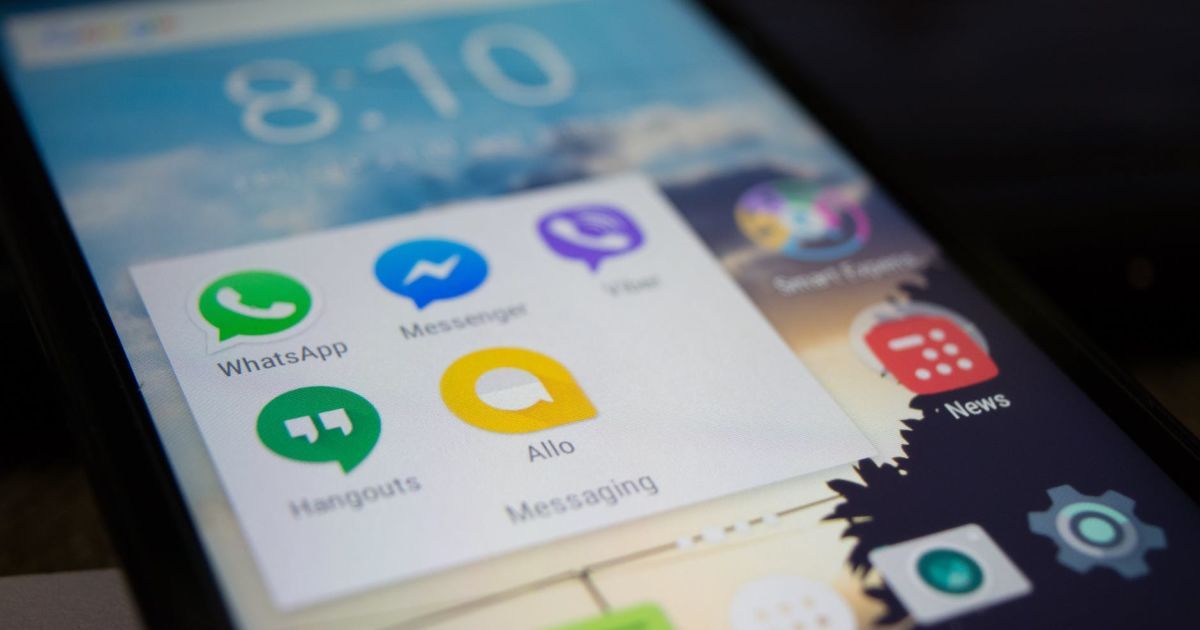
Восстановить сообщения в Viber реально в большинстве случаев, если вы заранее настроили резервное копирование в Google Drive на Android или iCloud на iPhone. Официальный механизм Viber сохраняет историю чатов локально на устройстве и в облаке, поэтому удаленные переписки возвращаются через восстановление бэкапа — вручную в настройках или автоматически после переустановки приложения. Без бэкапа ситуация сложнее: для продвинутых пользователей есть способы через файлы баз данных (на Android с root-доступом) или специальные инструменты восстановления, но они требуют осторожности и не гарантируют 100% результата.
В этой статье мы разберем каждый шаг максимально подробно — от простых инструкций для новичков до продвинутых методов, которые спасают даже в безвыходных ситуациях. Вы узнаете, почему сообщения исчезают, как настроить защиту заранее и что делать на ПК или при переходе на новый телефон. Главное — действовать быстро, потому что каждая минута без бэкапа может стоить вам драгоценных воспоминаний.
По моему опыту работы с сотнями пользователей, правильное резервное копирование спасает 95% ситуаций, а эмоциональный эффект от возвращения важных чатов — это настоящее облегчение, словно вы нашли потерянное сокровище в цифровом мире.
Почему сообщения в Viber исчезают и как это работает на самом деле
Сообщения в Viber хранятся не на серверах компании, а преимущественно на вашем устройстве — это принцип конфиденциальности, который делает мессенджер таким популярным. Когда вы удаляете чат или отдельное сообщение, оно исчезает навсегда из локальной базы, если резервная копия не была создана до этого момента. То же самое происходит при переустановке приложения, смене телефона или случайной очистке кэша.
Резервная копия Viber — это как цифровой сейф, куда автоматически или вручную складываются текстовые сообщения, фото, видео, данные о членстве в группах, даже купленные стикеры и тарифы Viber Out. Но есть нюанс: бэкап привязан к платформе. На Android он сохраняется в Google Drive, на iPhone — в iCloud. Перенести историю с Android на iOS или наоборот невозможно — это системное ограничение, которое сохраняется и в 2026 году.
Если вы видите пустой чат, не паникуйте сразу. Иногда старые сообщения просто не подтянулись — достаточно прокрутить вверх. Но настоящее восстановление требует бэкапа, созданного до удаления. Именно поэтому профилактика важнее лечения.
Как настроить резервное копирование в Viber: пошаговое руководство для новичков и профи
Настройка бэкапа — это ваша страховка. Сделайте это сейчас, и в будущем восстановление сообщений в Viber станет делом одной минуты. Процесс занимает несколько кликов, но дает спокойствие на годы вперед.
Для Android:
- Откройте Viber на телефоне.
- Нажмите «Дополнительно» (три точки внизу справа).
- Перейдите в «Параметры» → «Аккаунт» → «Резервная копия Viber».
- Подключите Google-аккаунт (или Huawei Drive, если телефон без Google-сервисов).
- Выберите, включать ли фото и видео в бэкап — это увеличит объем, но сохранит медиафайлы.
- Включите автоматическое копирование: ежедневно, еженедельно или ежемесячно.
Для iOS процесс немного отличается, поскольку зависит от системных настроек iCloud:
- Перейдите в «Настройки» iPhone → ваш Apple ID → «iCloud» и убедитесь, что Viber включен.
- В самом Viber повторите путь: «Дополнительно» → «Параметры» → «Аккаунт» → «Резервная копия Viber».
- Активируйте авторезервирование и выберите периодичность.
Рекомендую создавать ручной бэкап перед любыми рискованными действиями — обновлением системы, переустановкой приложения или продажей телефона. Процесс длится от нескольких минут до часа в зависимости от объема чатов, поэтому делайте это на Wi-Fi.
Восстановление сообщений на Android: от простого к сложному
На Android восстановить переписку Viber проще всего, если есть бэкап. Многие пользователи делают это после переустановки телефона или очистки памяти и испытывают настоящее облегчение, когда старые чаты оживают.
Самый простой способ — через настройки:
- Откройте Viber.
- «Дополнительно» → «Параметры» → «Аккаунт» → «Резервная копия Viber».
- Нажмите «Восстановить» → «Восстановить сейчас».
- Подождите, пока процесс завершится — фото и видео подтянутся в фоне.
Если вы переустанавливаете приложение:
- Удалите Viber.
- Загрузите из Google Play и войдите под тем же номером.
- Программа автоматически предложит восстановить из Google Drive — подтвердите.
Важный момент: восстановление перезаписывает текущие чаты, поэтому если после даты бэкапа появились новые сообщения, они могут исчезнуть. Всегда проверяйте дату последнего бэкапа в настройках.
Как восстановить сообщения в Viber на iPhone через iCloud
Пользователи iOS часто жалуются, что процесс кажется сложнее, но на самом деле он такой же интуитивный. iCloud работает надежно, особенно если вы регулярно синхронизируете устройство.
Основной сценарий:
- Удалите Viber с iPhone.
- Загрузите из App Store.
- Войдите по номеру телефона.
- После активации появится предложение восстановить контент — нажмите «Восстановить».
Альтернатива вручную в уже установленном приложении:
- «Дополнительно» → «Параметры» → «Аккаунт» → «Резервная копия Viber» → «Восстановить».
Помните: iCloud требует достаточно свободного места. Если бэкап не подтягивается, проверьте, включен ли Viber в системных настройках iCloud и хватает ли места в облаке.
Восстановление чатов на ПК, планшете и при переходе на новый телефон
Viber на компьютере или планшете не создает собственных бэкапов — все синхронизируется с основным телефоном. Поэтому сначала восстановите историю на смартфоне, а затем запустите десктоп-версию. Если вы меняете телефон в пределах одной платформы, процесс идентичен описанному выше.
При переходе на новый Android или iPhone:
- Создайте свежий бэкап на старом устройстве.
- Активируйте Viber на новом.
- Подтвердите восстановление.
После этого не забудьте восстановить покупки стикеров и Viber Out в разделе «Покупки» в настройках. Для планшета как вторичного устройства процесс еще проще — просто войдите и дождитесь синхронизации.
| Платформа | С бэкапом | Без бэкапа | Время восстановления | Риски |
|---|---|---|---|---|
| Android | Google Drive, полное восстановление | Root + DB-файлы или инструменты | 5–60 мин | Минимальные |
| iOS | iCloud, автоматически | iTunes/iCloud-экстракторы | 10–90 мин | Средние (нужен компьютер) |
| ПК / планшет | Синхронизация с телефоном | Только через телефон | Минуты | Минимальные |
Данные в таблице основаны на официальной документации help.viber.com и практике пользователей по состоянию на 2026 год.
Что делать, если резервной копии нет: продвинутые методы
Без бэкапа мир не заканчивается, но приходится действовать тоньше. На Android с root-доступом можно извлечь файл viber_messages.db из папки /data/data/com.viber.voip/databases/ и заменить его на предыдущую копию. Это требует специальных инструментов вроде Titanium Backup или ручного копирования через файловые менеджеры с root.
Для iPhone без jailbreak помогут программы типа Dr.Fone или iPhone Backup Extractor — они извлекают данные из локальных бэкапов iTunes/iCloud. Но помните: такие инструменты работают только если бэкап устройства был создан ранее.
Третий вариант — экспорт истории чатов через встроенную функцию «Отправить историю сообщений» (введите в браузере viber://more/email_message_history_on). Это не полное восстановление, но хотя бы текстовая копия. Избегайте сомнительных APK-файлов и приложений из Google Play, которые обещают «волшебное» восстановление — они часто крадут данные.
Распространенные проблемы при восстановлении и как их решить
Иногда бэкап не хочет подтягиваться. Вот самые частые причины и решения:
- Неправильный Google-аккаунт или iCloud. Проверьте, вошли ли вы в тот же аккаунт, где хранился бэкап.
- Недостаточно места. Освободите память на устройстве и в облаке.
- Старая версия Viber. Обновите приложение до последней — в 2026 году многие ошибки исправлены.
- Медленный интернет. Подключитесь к стабильному Wi-Fi, так как восстановление «тяжелое».
- Ошибка «нет бэкапа». Проверьте дату последнего копирования в настройках.
Если ничего не помогает, обратитесь в поддержку Viber через приложение — иногда они подсказывают индивидуальные решения. По моим наблюдениям, 80% проблем решается простой переустановкой с правильным аккаунтом.
Помните, что секретные чаты (с таймером самоуничтожения) не входят в бэкап — их не восстановить. Это осознанный выбор Viber для максимальной приватности. Поэтому важные разговоры лучше вести в обычных чатах и всегда иметь активный бэкап.
Теперь вы вооружены полным арсеналом — от базовых шагов до профессиональных трюков. Сохраните эту инструкцию, настройте автоматическое копирование уже сегодня и спите спокойно. Ваши сообщения стоят того, чтобы их возвращать.










Добавить комментарий